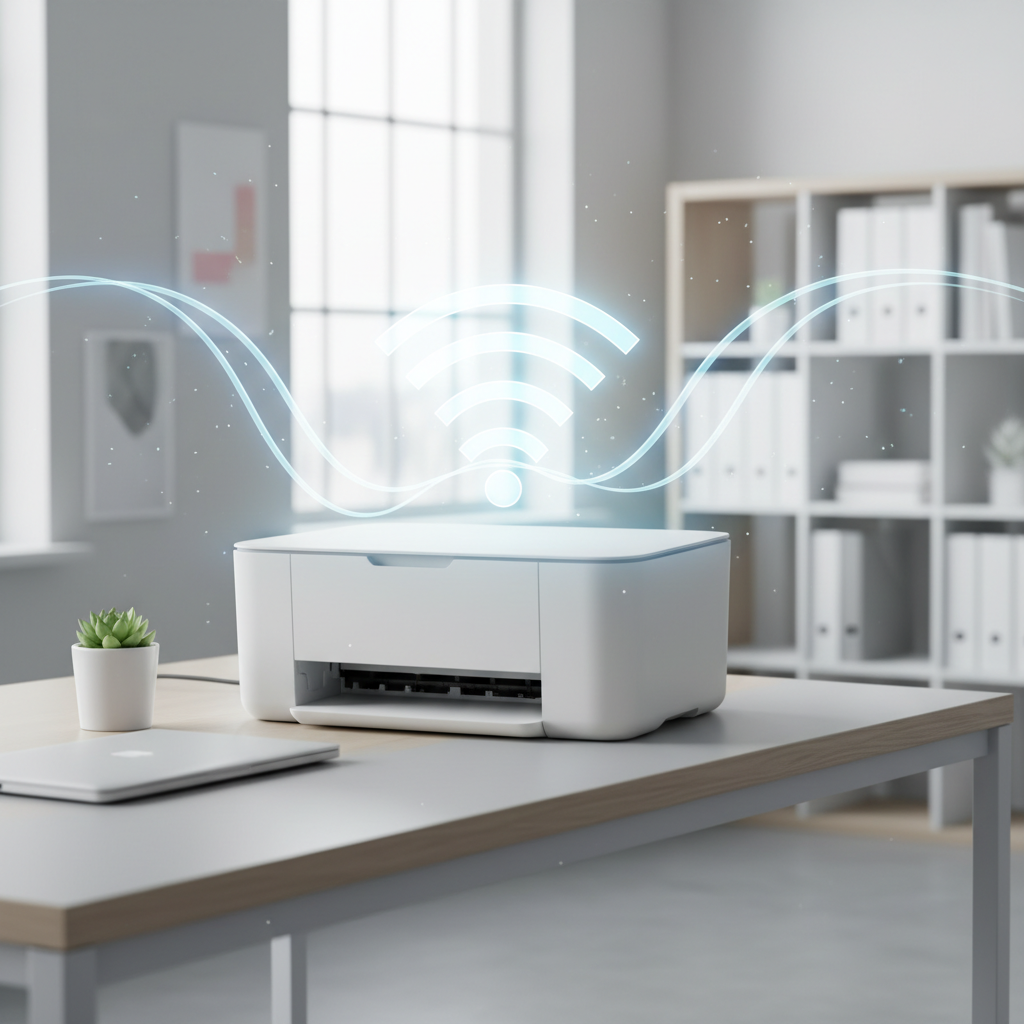
Šiuolaikiniame pasaulyje belaidis ryšys tapo neatsiejama mūsų kasdienybės dalimi, o spausdintuvas, prijungtas prie „Wi-Fi“ tinklo, yra vienas didžiausių patogumų biure ar namuose. Pamirškite raizgančius laidus, kurie riboja įrenginio vietą kambaryje – su belaidžiu spausdinimu galite siųsti dokumentus tiesiai iš savo nešiojamojo kompiuterio, planšetės ar net išmaniojo telefono, būdami kitame namų gale. Nors iš pirmo žvilgsnio technologiniai nustatymai gali atrodyti sudėtingi, dauguma šiuolaikinių įrenginių yra sukurti taip, kad vartotojas galėtų susidoroti su užduotimi be jokios profesionalios pagalbos. Šiame straipsnyje žingsnis po žingsnio aptarsime visą procesą, kad jūsų spausdintuvas taptų išmaniuoju namų ūkio įrankiu.
Pasiruošimas tinklo nustatymui
Prieš pradedant procesą, svarbu atlikti keletą paruošiamųjų veiksmų, kurie užtikrins sklandų nustatymą. Visų pirma, įsitikinkite, kad jūsų „Wi-Fi“ maršrutizatorius veikia tinkamai ir yra pakankamai arti spausdintuvo. Taip pat turėkite po ranka savo „Wi-Fi“ tinklo pavadinimą (SSID) ir slaptažodį – tai yra patys svarbiausi duomenys, be kurių prisijungimas neįmanomas. Svarbu paminėti, kad dauguma spausdintuvų geriausiai veikia 2.4 GHz dažnio juostoje, todėl jei turite dviejų dažnių maršrutizatorių, įsitikinkite, kad jūsų įrenginys palaiko 5 GHz arba prisijunkite prie 2.4 GHz tinklo.
Kitas svarbus aspektas yra programinės įrangos atnaujinimas. Jei turite senesnį spausdintuvą, įsitikinkite, kad esate atsisiuntę naujausias tvarkykles iš oficialios gamintojo svetainės. Dažnai vartotojai susiduria su problemomis tik dėl to, kad naudoja pasenusią programinę įrangą, kuri nėra suderinama su naujausiais tinklo protokolais.
Prisijungimo būdai: nuo valdymo skydelio iki programėlės
Kiekvienas gamintojas turi šiek tiek kitokią vartotojo sąsają, tačiau bendri principai išlieka panašūs. Dažniausiai naudojami trys pagrindiniai metodai:
- Tiesioginis prisijungimas per spausdintuvo ekraną: Tai yra populiariausias būdas. Naudodamiesi įrenginio jutikliniu ekranu arba navigacijos mygtukais, eikite į nustatymų meniu, pasirinkite „Network“ arba „Wireless Setup Wizard“. Įrenginys nuskaitys pasiekiamus tinklus, o jums beliks pasirinkti savo „Wi-Fi“ ir įvesti slaptažodį.
- WPS (Wi-Fi Protected Setup) mygtukas: Tai greičiausias būdas, jei jūsų maršrutizatorius turi WPS funkciją. Jums tereikia paspausti WPS mygtuką ant maršrutizatoriaus ir per kelias minutes paspausti atitinkamą mygtuką ant spausdintuvo. Prietaisai automatiškai susiras vienas kitą ir sukonfigūruos ryšį.
- Naudojantis kompiuterio programine įranga: Prijunkite spausdintuvą prie kompiuterio per USB laidą laikinam nustatymui. Paleiskite gamintojo programėlę, kuri padės sukonfigūruoti „Wi-Fi“ parametrus ir perduos juos į spausdintuvą. Kai procesas baigsis, USB laidą galėsite atjungti.
Svarbūs niuansai naudojant „Windows“ ir „macOS“ sistemas
Kai spausdintuvas jau prijungtas prie „Wi-Fi“, svarbu, kad kompiuteris jį „matytų“. „Windows“ operacinėje sistemoje eikite į „Settings“, pasirinkite „Devices“, tada „Printers & Scanners“. Spauskite „Add a printer or scanner“ – sistema automatiškai turėtų aptikti tinkle esantį įrenginį. Jei automatinis aptikimas neveikia, pasinaudokite gamintojo pateikta IP adreso įvedimo galimybe.
„macOS“ vartotojams viskas dar paprasčiau dėl „AirPrint“ technologijos. Dauguma modernių spausdintuvų yra suderinami su „Apple“ ekosistema be jokių papildomų tvarkyklių. Tiesiog eikite į „System Preferences“, pasirinkite „Printers & Scanners“ ir paspauskite pliuso ženklą, kad pridėtumėte naują įrenginį. Jei spausdintuvas prisijungęs prie to paties „Wi-Fi“ tinklo, jį pamatysite sąraše akimirksniu.
Dažniausiai užduodami klausimai (FAQ)
Kodėl mano spausdintuvas nemato „Wi-Fi“ tinklo?
Dažniausiai taip nutinka, jei spausdintuvas palaiko tik 2.4 GHz dažnį, o jūs bandote jį jungti prie 5 GHz tinklo. Taip pat patikrinkite, ar spausdintuvas nėra per toli nuo maršrutizatoriaus, nes signalo stiprumas turi didelės reikšmės.
Ar reikia iš naujo jungti spausdintuvą, jei pakeičiau „Wi-Fi“ slaptažodį?
Taip, spausdintuvą reikės iš naujo sukonfigūruoti. Tai atliekama taip pat, kaip ir pirmą kartą prijungiant įrenginį – per spausdintuvo nustatymų meniu įvedant naują slaptažodį.
Ar galiu spausdinti iš išmaniojo telefono?
Žinoma. Dauguma gamintojų turi specialias programėles (pvz., „HP Smart“, „Canon PRINT“, „Epson iPrint“), kurios leidžia tiesiogiai valdyti spausdintuvą ir siųsti dokumentus iš telefono. Įsitikinkite, kad telefonas prijungtas prie to paties „Wi-Fi“ tinklo.
Ką daryti, jei spausdintuvas rodo „Offline“ būseną, nors yra įjungtas?
Pirmiausia perkraukite spausdintuvą ir maršrutizatorių. Jei tai nepadeda, patikrinkite, ar kompiuteryje nustatytas „Use Printer Offline“ režimas (jis turi būti išjungtas). Taip pat verta patikrinti, ar spausdintuvas gavo naują IP adresą.
Problemų sprendimas: trikčių šalinimas
Jei visus žingsnius atlikote teisingai, bet spausdintuvas vis tiek neveikia, neskubėkite panikuoti. Dažniausia problema – IP adresų konfliktas. Kartais maršrutizatorius priskiria spausdintuvui dinaminį IP adresą, kuris pasikeičia po maršrutizatoriaus perkrovimo. Tokiu atveju kompiuteris ieško spausdintuvo senuoju adresu. Problemą galima išspręsti nustatant spausdintuvui statinį (fiksuotą) IP adresą per maršrutizatoriaus nustatymų puslapį arba per patį spausdintuvą.
Taip pat verta patikrinti ugniasienės (firewall) nustatymus. Kartais kompiuterio saugumo programos blokuoja ryšį su spausdintuvu. Laikinai išjunkite ugniasienę ir patikrinkite, ar tai išsprendžia problemą. Jei spausdinimas veikia, vadinasi, reikia įtraukti spausdinimo paslaugas į saugių programų sąrašą.
Saugumo užtikrinimas belaidžiame tinkle
Kai spausdintuvas tampa tinklo dalimi, svarbu nepamiršti saugumo. Rekomenduojama nustatyti tvirtą „Wi-Fi“ tinklo slaptažodį (WPA3 arba WPA2 protokolu). Taip pat, jei jūsų spausdintuvas turi prieigos prie žiniatinklio nustatymų puslapį, rekomenduojama nustatyti administratoriaus slaptažodį. Tai neleis kitiems tinkle esantiems asmenims keisti spausdintuvo nustatymų.
Kai kurie modernūs spausdintuvai turi funkciją „Wi-Fi Direct“. Tai tarsi „karštasis taškas“ (hotspot) pačiame spausdintuve. Nors tai patogu, jei neturite maršrutizatoriaus, tai mažiau saugu, nes leidžia tiesiogiai jungtis prie spausdintuvo. Jei naudojate „Wi-Fi Direct“, būtinai nustatykite slaptažodį šiam ryšiui, kad kaimynai ar atsitiktiniai praeiviai negalėtų spausdinti be jūsų leidimo.
Technologijų ateitis ir patogumas
Belaidžių spausdintuvų integravimas į namų tinklą neabejotinai palengvina darbą ir taupo laiką. Nors pradiniame etape gali kilti klausimų, atidus instrukcijų laikymasis ir šių patarimų pritaikymas leis mėgautis sklandžiu darbu. Nepamirškite reguliariai tikrinti programinės įrangos naujinių – gamintojai dažnai išleidžia „firmware“ atnaujinimus, kurie ne tik išsprendžia saugumo spragas, bet ir pagerina ryšio stabilumą bei spausdinimo greitį.
Būkite kantrūs, jei procesas nepavyksta iš pirmo karto – dažnai pakanka paprasto įrenginio perkrovimo ar tinklo atstatymo, kad viskas pradėtų veikti taip, kaip turėtų. Dabar, kai žinote, kaip tinkamai prijungti spausdintuvą prie „Wi-Fi“, galėsite mėgautis visais modernios technologijos privalumais, be streso ir nereikalingų laidų raizgalynės po darbo stalu.