Šiuolaikiniame skaitmeniniame pasaulyje, kur produktyvumas tampa svarbesniu rodikliu nei bet kada anksčiau, vienas monitorius dažnai tampa „butelio kakleliu“, stabdančiu darbo eigą. Nesvarbu, ar esate programuotojas, analitikas, turinio kūrėjas ar tiesiog biuro darbuotojas, bandantis suderinti kelias atviras programas vienu metu, dviejų monitorių konfigūracija gali iš esmės pakeisti jūsų kasdienybę. Tai ne tik patogumo dalykas – tai strateginis sprendimas, leidžiantis sumažinti langų perjunginėjimo laiką, išvengti klaidų kopijuojant duomenis ir sukurti kur kas malonesnę darbo aplinką. Nors iš pirmo žvilgsnio prijungimo procesas gali atrodyti lyg techninis galvosūkis, iš tikrųjų tai yra gana paprastas ir logiškas veiksmas, kurį gali atlikti kiekvienas.
Svarbiausi paruošiamieji darbai: į ką atkreipti dėmesį prieš pradedant
Prieš griebdamiesi laidų, pirmiausia turite atlikti „inventorizaciją“. Ne visi kompiuteriai ir monitoriai yra sukurti vienodai. Pirmiausia patikrinkite savo kompiuterio (stalinio arba nešiojamojo) vaizdo išvesties prievadus. Tai yra fizinės jungtys, į kurias įstatysite monitoriaus kabelius.
Dažniausiai sutinkami prievadai yra:
- HDMI (High-Definition Multimedia Interface) – pats populiariausias standartas, perduodantis ir vaizdą, ir garsą.
- DisplayPort – dažnai naudojamas profesionaliuose monitoriuose bei žaidimų kompiuteriuose, pasižymi didesne pralaida.
- USB-C / Thunderbolt – itin patogus variantas nešiojamiesiems kompiuteriams, leidžiantis vienu laidu perduoti vaizdą, duomenis ir netgi įkrauti patį kompiuterį.
- DVI ir VGA – senesni standartai. Jei jūsų monitorius turi tik VGA jungtį, o kompiuteris – tik HDMI, jums prireiks specialaus adapterio arba konverterio.
Prieš pirkdami kabelius, atidžiai apžiūrėkite tiek kompiuterio, tiek abiejų monitorių nugarėlę. Jei kompiuteryje yra tik viena HDMI jungtis, o abu monitoriai reikalauja HDMI, teks ieškoti adapterio (pavyzdžiui, iš USB-C į HDMI) arba naudoti „DisplayPort“ laidą, jei monitorius jį palaiko.
Fizinis monitorių prijungimas: žingsnis po žingsnio
Kai jau turite reikiamus kabelius, metas pradėti fizinę instaliaciją. Procesas yra paprastas, tačiau reikalauja šiek tiek atidumo.
- Išjunkite įrenginius. Nors dauguma šiuolaikinių jungčių palaiko „Hot Plug“ technologiją (galima jungti įjungus), visada saugiau yra trumpam išjungti monitorius arba patį kompiuterį, kad išvengtumėte elektros iškrovos pavojaus.
- Prijunkite pirmąjį monitorių. Tai jūsų pagrindinis ekranas. Įstatykite vieną laido galą į monitorių, o kitą – į kompiuterio vaizdo plokštės (staliniuose kompiuteriuose) arba šoniniame skydelyje esantį prievadą (nešiojamuosiuose).
- Prijunkite antrąjį monitorių. Atlikite tą patį su antruoju kabeliu. Svarbu: staliniuose kompiuteriuose su dedikuota vaizdo plokšte, jungtis reikia jungti būtent į vaizdo plokštės prievadus (kurie yra žemiau), o ne į pagrindinės plokštės jungtis (esančias prie USB prievadų), nes priešingu atveju vaizdas gali būti nekoks arba visai neveikti.
- Prijunkite maitinimą. Įsitikinkite, kad abu monitoriai yra įjungti į elektros lizdą ir turi maitinimo laidus.
- Įjunkite viską. Pirmiausia įjunkite kompiuterį, o tada monitorius. Kompiuteris automatiškai turėtų aptikti antrąjį ekraną.
Programinis konfigūravimas: „Windows“ ir „macOS“ nustatymai
Kai monitoriai šviečia, galite pastebėti, kad vaizdas rodomas tik viename arba dubliuojamas abiejuose. Tai nėra klaida – tiesiog reikia nurodyti operacinei sistemai, kaip elgtis su šia erdve.
Nustatymai Windows aplinkoje
Paspauskite dešinį pelės klavišą ant darbalaukio ir pasirinkite „Display settings“ (Ekrano nustatymai). Pamatysite stačiakampius su skaičiais 1 ir 2. Paspaudę „Identify“ (Identifikuoti), sužinosite, kuris skaičius atitinka kurį fiziškai esantį monitorių.
Svarbiausia dalis – „Multiple displays“ (Keli ekranai) skiltis. Čia galite pasirinkti vieną iš keturių variantų:
- Duplicate these displays: tas pats vaizdas rodomas abiejuose ekranuose. Naudinga per prezentacijas.
- Extend these displays: tai režimas, kurio ieškote. Jis sukuria vientisą darbinę erdvę, leidžiančią „perstumti“ pelę iš vieno monitoriaus į kitą.
- Show only on 1 / Show only on 2: išjungia vieną iš ekranų.
Taip pat svarbu „Rearrange your displays“ lange teisingai sudėlioti ekranus pagal jų fizinę padėtį. Jei antrasis monitorius stovi kairėje pusėje, o nustatymuose jis yra dešinėje, pelytė judės nelogiškai. Tiesiog „nutempkite“ monitorių vaizdą nustatymų lange taip, kad jis atitiktų realybę ant jūsų stalo.
Nustatymai macOS aplinkoje
„Mac“ kompiuteriuose keliaukite į „System Settings“ -> „Displays“. Ten pamatysite išdėstymo (Arrangement) funkciją. Vėlgi, galite patogiai sudėlioti ekranų vietą ir nustatyti, kuris monitorius yra pagrindinis (su meniu juosta).
Problemų sprendimas: ką daryti, jei kažkas neveikia
Dažniausiai pasitaikančios problemos yra susijusios su „tamsiu ekranu“ arba netinkama raiška. Pirmiausia patikrinkite, ar monitorius yra nustatytas į teisingą „Input Source“ (Įvesties šaltinį). Monitoriaus meniu mygtukuose pasirinkite tą jungtį (HDMI, DP), prie kurios prijungėte laidą.
Antra, atnaujinkite vaizdo plokštės tvarkykles. Jei turite dedikuotą „NVIDIA“, „AMD“ ar „Intel“ vaizdo plokštę, apsilankykite jų oficialioje svetainėje ir atsisiųskite naujausią programinę įrangą. Dažnai seni tvarkyklių failai sukelia konfliktus, dėl kurių antrasis monitorius nėra atpažįstamas.
Trečia – kabelių kokybė. Jei naudojate labai ilgus arba pigius adapterius, vaizdo signalas gali nutrūkti. Pabandykite sukeisti laidus vietomis; jei problema „persikelia“ kartu su laidu, vadinasi, pats kabelis yra pažeistas.
Ergonomika: kaip teisingai išdėstyti monitorius
Kai jau turite techninę galimybę naudotis dviem monitoriais, svarbu pagalvoti apie savo sveikatą. Netaisyklingas monitorių išdėstymas gali sukelti kaklo ir nugaros skausmus.
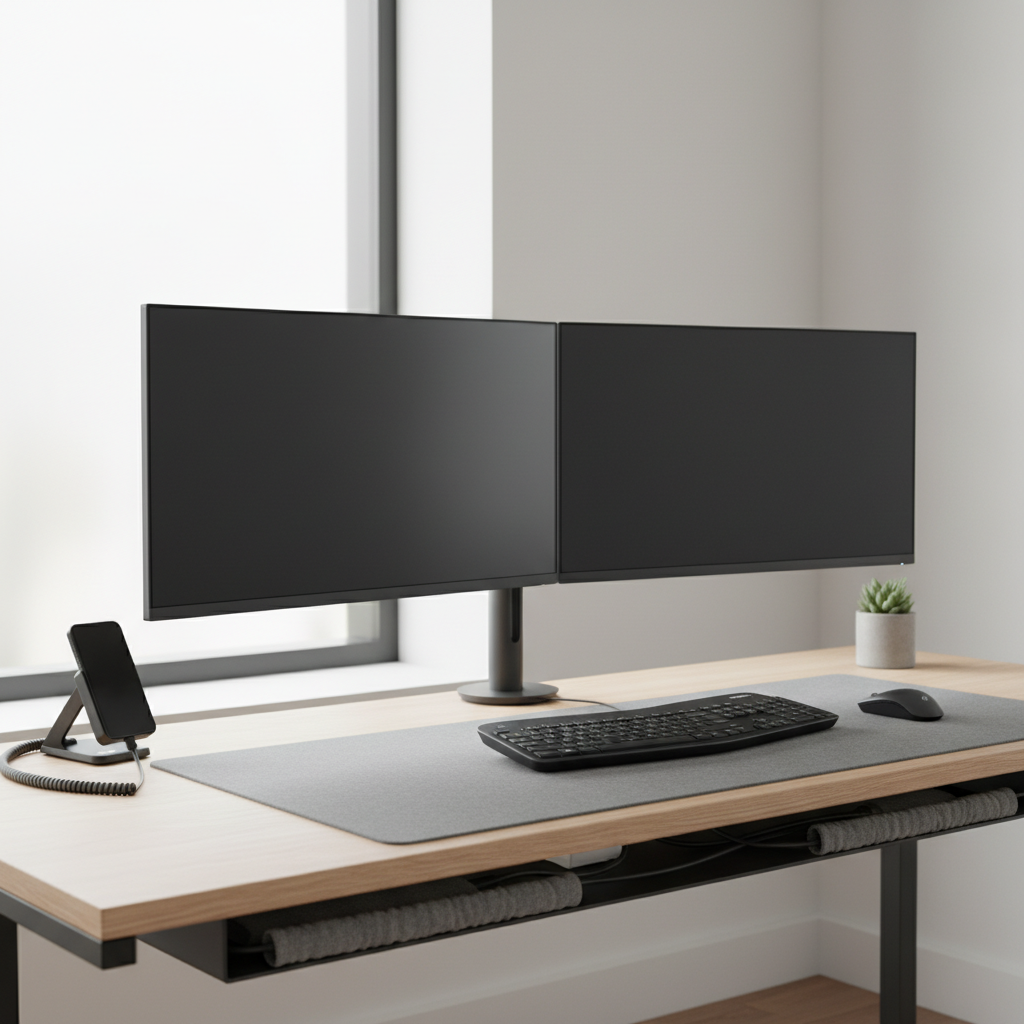
Jei dažniausiai naudojate vieną monitorių kaip pagrindinį (pavyzdžiui, rašote tekstą), jį pasidėkite tiesiai prieš save. Antrąjį monitorių statykite šone, pasuktą nedideliu kampu į save. Tai leis patogiai žvilgtelėti į šalutinę informaciją per daug nepasukant galvos. Jei abu monitorius naudojate vienodai intensyviai, sujunkite juos kampu, o kompiuterį naudokite po viduriu, tačiau patartina vis tiek vieną iš monitorių laikyti „centriniu“.
Taip pat atkreipkite dėmesį į monitorių aukštį. Jų viršutinė briauna turėtų būti jūsų akių lygyje. Jei monitoriai yra per žemai, naudokite specialius stovus arba net knygų krūvą, kad pakeltumėte juos į ergonomišką aukštį.
Dažniausiai užduodami klausimai
Ar galiu prijungti du monitorius prie nešiojamojo kompiuterio, kuris turi tik vieną HDMI prievadą?
Taip, tai įmanoma. Jei jūsų kompiuteris turi USB-C su „DisplayPort Alt Mode“ arba „Thunderbolt“ palaikymu, galite naudoti USB-C doko stotelę (docking station) arba adapterį. Tai leis iš vienos jungties išvesti du ar net daugiau monitorių. Taip pat egzistuoja „HDMI splitter“ įrenginiai, tačiau jie dažniausiai tik dubliuoja vaizdą, o ne išplečia jį, todėl „dokas“ yra geresnis pasirinkimas.
Ar turint skirtingus monitorius (skirtingo dydžio ar raiškos) bus problemų?
Veikti viskas veiks, tačiau galite susidurti su nedideliais vizualiniais nesklandumais. Pavyzdžiui, tempiant langą iš 4K monitoriaus į Full HD monitorių, jo dydis gali staiga pasikeisti. „Windows“ operacinė sistema turi „Scale and layout“ funkciją, kuri padeda subalansuoti vaizdo dydį skirtinguose ekranuose, todėl tai nėra didelė problema.
Ar antrasis monitorius lėtina kompiuterio darbą?
Minimaliai. Vaizdo atvaizdavimas reikalauja šiek tiek daugiau vaizdo plokštės resursų (GPU). Jei naudojate kompiuterį paprastam darbui (biuro programos, internetas), jokio sulėtėjimo nepajusite. Jei užsiimate profesionaliu vaizdo montavimu ar žaidžiate žaidimus, antrasis monitorius gali šiek tiek apkrauti sistemą, tačiau šiuolaikiniai kompiuteriai tam yra pilnai pritaikyti.
Ar verta pirkti monitorius su labai plonais rėmeliais?
Tikrai taip. Jei ketinate monitorius statyti vieną šalia kito, ploni rėmeliai leidžia sukurti vientisesnio vaizdo įspūdį. Tai ne tik atrodo estetiškiau, bet ir mažiau vargina akis, kai tenka nuolat žvilgčioti į perėjimą tarp dviejų ekranų.
Koks kabelis yra geriausias: HDMI ar DisplayPort?
Jei abu monitoriai ir kompiuteris palaiko „DisplayPort“, dažniausiai rekomenduojama rinktis jį, ypač jei norite didesnio atnaujinimo dažnio (hercų) ar jungti monitorius „daisy-chain“ būdu (vienas į kitą). HDMI yra universalesnis ir puikiai tinka daugumai vartotojų, tačiau „DisplayPort“ dažnai siūlo daugiau lankstumo aukščiausios klasės įrangoje.
Darbo erdvės pritaikymas po įdiegimo
Kai techninė pusė jau įveikta, skirkite laiko savo darbo aplinkos estetikai. Daugeliui žmonių „kabelių chaosas“ už stalo sukelia stresą. Naudokite lipnius laidų laikiklius arba specialius kabelių organizatorius („cable sleeves“), kad sujungtumėte monitorių laidus į vieną „gyslą“. Tai padarys jūsų stalą tvarkingesnį, o pats darbo procesas taps malonesnis.
Taip pat verta paminėti, kad su dviem monitoriais atsiveria galimybė naudotis „Windows Snap“ funkcija – galite lengvai išdėlioti langus į ekranų kampus. Tai padeda išlaikyti darbalaukį švarų ir tvarkingą. Laikui bėgant pastebėsite, kad jūsų gebėjimas atlikti kelias užduotis vienu metu (multitasking) tapo kur kas efektyvesnis, o laiko, praleidžiamo ieškant pasiklydusių langų, sumažėjo beveik iki nulio. Tai yra investicija į save, kuri atsiperka jau pirmosiomis darbo dienomis.