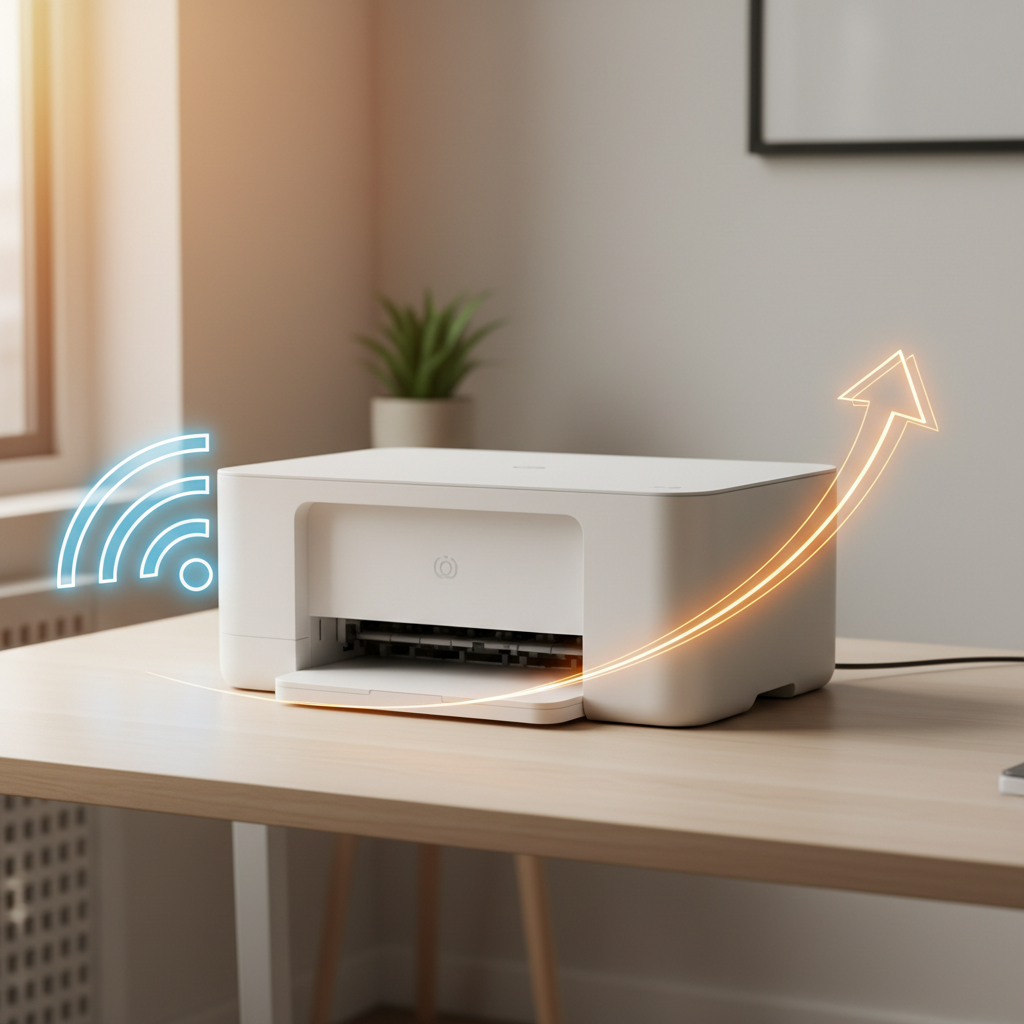
Šiuolaikiniame skaitmeniniame pasaulyje išmanusis telefonas tapo pagrindiniu darbo įrankiu, kuris dažnai pakeičia ne tik kompiuterį, bet ir visą biuro techniką. Visgi, nepaisant technologijų pažangos, popieriniai dokumentai, bilietai, sutartys ar vaikų mokyklos užduotys vis dar reikalauja fizinio spausdinimo. Daugelis vartotojų vis dar galvoja, kad norint atspausdinti dokumentą būtina jį persikelti į stalinį ar nešiojamąjį kompiuterį, tačiau tai jau seniai nebėra tiesa. Šiandienos technologijos leidžia sujungti telefoną su spausdintuvu tiesiogiai per „Wi-Fi“, „Bluetooth“ ar kitas belaidžias technologijas per kelias minutes. Šiame straipsnyje nuosekliai aptarsime, kaip sėkmingai atlikti šį procesą, nepriklausomai nuo naudojamos operacinės sistemos ar spausdintuvo modelio.
Kodėl spausdinimas iš telefono tapo būtinybe?
Išmanieji telefonai šiandien yra pakankamai galingi, kad juose galėtume redaguoti dokumentus, pasirašyti PDF sutartis ar tiesiog saugoti svarbius dokumentus „Debesų“ saugyklose. Kai dokumentas jau yra jūsų telefone, siųsti jį į kompiuterį tik tam, kad atspausdintumėte, yra nereikalingas laiko gaišimas. Be to, daugeliu atvejų tai komplikuoja darbą, ypač jei nesate šalia kompiuterio. Spausdinimas tiesiai iš telefono užtikrina mobilumą ir greitį, leidžiantį atlikti užduotis bet kurioje vietoje, kur yra jūsų spausdintuvas.
„Android“ įrenginio prijungimas prie spausdintuvo
„Android“ ekosistema yra itin lanksti, todėl prijungti spausdintuvą prie šios sistemos telefonų yra gana paprasta. „Google“ sukūrė integruotą spausdinimo paslaugą, kuri veikia daugumoje modernių „Android“ įrenginių.
Naudojant „Default Print Service“
Dauguma „Android“ telefonų turi integruotą numatytąją spausdinimo paslaugą. Norėdami ja pasinaudoti:
- Eikite į telefono „Nustatymus“ (Settings).
- Paieškos laukelyje įrašykite „Spausdinimas“ (Printing) arba „Spausdinimo paslaugos“.
- Pasirinkite „Numatytoji spausdinimo paslauga“ (Default Print Service).
- Įsitikinkite, kad paslauga įjungta. Telefonas automatiškai pradės ieškoti jūsų tinkle esančių spausdintuvų.
- Jei jūsų spausdintuvas yra tame pačiame „Wi-Fi“ tinkle, jis pasirodys sąraše. Paspauskite ant jo ir patvirtinkite susiejimą.
Naudojant gamintojo programėles
Jei standartinė paslauga neranda jūsų spausdintuvo, geriausias kelias – atsisiųsti oficialią spausdintuvo gamintojo programėlę iš „Google Play“ parduotuvės. Populiariausios jų:
- HP Smart: Skirta visiems HP spausdintuvams.
- Canon PRINT: Būtina „Canon“ įrenginiams.
- Epson iPrint: Puikiai veikia su visais „Epson“ modeliais.
- Brother iPrint&Scan: „Brother“ įrenginių valdymui.
Šios programėlės dažnai siūlo papildomų funkcijų, tokių kaip skenavimas tiesiai į telefoną, rašalo lygio stebėjimas ir spausdintuvo būsenos patikra.
„iPhone“ (iOS) vartotojų privalumas: „AirPrint“
„Apple“ vartotojai turi didelį pranašumą, nes jų operacinė sistema palaiko „AirPrint“ technologiją. Tai funkcija, leidžianti spausdinti dokumentus iš „iPhone“ ar „iPad“ be jokių papildomų tvarkyklių ar programėlių diegimo.
Kaip naudotis „AirPrint“?
- Įsitikinkite, kad jūsų „iPhone“ ir spausdintuvas yra prijungti prie to paties „Wi-Fi“ tinklo.
- Atidarykite programėlę, iš kurios norite spausdinti (pvz., „Safari“, „Mail“ arba „Files“).
- Paspauskite „Bendrinti“ (Share) ikoną arba meniu mygtuką (dažniausiai tai yra trys taškeliai arba rodyklė).
- Raskite ir paspauskite „Spausdinti“ (Print).
- Paspauskite „Spausdintuvas“ viršuje, kad pasirinktumėte savo įrenginį iš sąrašo.
- Nustatykite norimą kopijų skaičių, puslapius ir paspauskite „Spausdinti“ viršutiniame dešiniajame kampe.
Jei jūsų spausdintuvas nepalaiko „AirPrint“, „Apple“ vartotojai taip pat gali naudoti oficialias gamintojų programėles, kurios yra pasiekiamos „App Store“.
Kai spausdintuvas nepalaiko „Wi-Fi“: alternatyvūs būdai
Ne visi spausdintuvai turi belaidžio ryšio modulį. Tačiau net ir senesni modeliai gali būti prijungti prie telefono, jei pasitelksite šiek tiek kūrybiškumo arba papildomų techninių sprendimų.
„Wi-Fi Direct“ funkcija
Daugelis naujesnių spausdintuvų, net jei jie neturi interneto prieigos, turi „Wi-Fi Direct“ funkciją. Tai leidžia spausdintuvui sukurti savo „Wi-Fi“ tinklą, prie kurio telefonas jungiasi tiesiogiai.
- Spausdintuvo meniu įjunkite „Wi-Fi Direct“.
- Telefono „Wi-Fi“ nustatymuose raskite spausdintuvo sukurtą tinklą.
- Prisijunkite naudodami spausdintuvo nurodytą slaptažodį (dažniausiai jis atspausdinamas informaciniame lape).
- Dabar telefonas matys spausdintuvą kaip tiesioginį įrenginį.
USB OTG (On-The-Go) adapteris
Jei jūsų spausdintuvas turi tik USB jungtį, galite naudoti USB OTG adapterį. Tai nedidelis priedas, jungiantis telefono įkrovimo lizdą su USB kabeliu.
- Prijunkite OTG adapterį prie telefono.
- Prijunkite spausdintuvo USB kabelį prie adapterio.
- Telefonas turėtų atpažinti prijungtą įrenginį kaip išorinę laikmeną arba spausdinimo įrenginį.
- Gali prireikti „PrintHand“ ar panašios trečiųjų šalių programėlės, kad „Android“ atpažintų spausdintuvą per USB.
„Google Cloud Print“ (Svarbus atnaujinimas)
Svarbu paminėti, kad „Google Cloud Print“ paslauga buvo oficialiai nutraukta. Jei interneto straipsniuose matote patarimų ja naudotis, žinokite, kad jie nebegalioja. Šiuo metu rekomenduojama naudoti tiesioginius „Wi-Fi“ ryšius arba gamintojų sukurtas modernias programėles.
Sprendžiant dažniausiai pasitaikančias problemas
Net ir laikantis visų instrukcijų, kartais spausdinimas gali nepavykti. Dažniausiai tai susiję su tinklo nustatymais arba suderinamumo klaidomis.
Spausdintuvas nerandamas tinkle
Pirmas dalykas, kurį turėtumėte padaryti – patikrinti, ar įrenginiai yra tame pačiame tinkle. Dažna klaida yra ta, kad telefonas prijungtas prie 5GHz „Wi-Fi“ dažnio, o spausdintuvas veikia tik 2.4GHz dažniu. Pabandykite telefoną perkelti į 2.4GHz tinklą. Taip pat išjunkite ir vėl įjunkite spausdintuvą – tai dažnai „pažadina“ tinklo modulį.
Blogas dokumento formatavimas
Jei spausdinant puslapiai išlenda netaisyklingai arba tekstas atrodo iškraipytas, dažniausiai problema yra dokumento faile arba nustatymuose. Visada rekomenduojama dokumentus konvertuoti į PDF formatą prieš spausdinant. PDF yra universalus formatas, kuris išlaiko vienodą išvaizdą nepriklausomai nuo naudojamo įrenginio ar programos.
Trūksta popieriaus ar rašalo
Tai skamba banaliai, tačiau daugelis vartotojų praleidžia šį žingsnį. Telefonas ne visada gali tiksliai nurodyti, kas nutiko spausdintuvui, todėl visada žvilgtelėkite į patį įrenginį – ar dega kokių nors įspėjamųjų lempučių, ar nėra popieriaus strigimo (paper jam).
Dažniausiai užduodami klausimai (FAQ)
Ar galiu spausdinti iš telefono, jei neturiu interneto?
Taip, jei naudojate „Wi-Fi Direct“ funkciją arba USB OTG adapterį. Tokiu atveju interneto ryšys nėra reikalingas, nes įrenginiai susisiekia tiesiogiai arba laidu.
Ką daryti, jei mano spausdintuvo nėra „AirPrint“ sąraše?
Tokiu atveju atsisiųskite oficialią gamintojo programėlę iš „App Store“. Ji leis rasti spausdintuvą per „Wi-Fi“ tinklą net jei „AirPrint“ nėra palaikomas.
Ar spausdinimas iš telefono kainuoja daugiau rašalo?
Ne, spausdinimo kokybė ir rašalo sąnaudos priklauso nuo spausdintuvo nustatymų (pvz., „Draft“ – juodraštinis režimas arba „High Quality“ – aukštos kokybės režimas), o ne nuo to, koks įrenginys siunčia komandą.
Ar galiu spausdinti nuotraukas tiesiai iš galerijos?
Be abejo. Tiek „Android“, tiek „iOS“ leidžia pasirinkti nuotrauką galerijoje, spausti „Bendrinti“ ir pasirinkti „Spausdinti“.
Kodėl spausdinimo greitis toks lėtas?
Spausdinant per „Wi-Fi“, greitis priklauso nuo jūsų tinklo stabilumo. Jei signalas silpnas, duomenų perdavimas užtruks ilgiau. Pabandykite priartinti spausdintuvą prie maršrutizatoriaus arba užtikrinti, kad telefonas yra gero ryšio zonoje.
Ar yra saugu spausdinti per viešuosius „Wi-Fi“ tinklus?
Nerekomenduojama. Viešuosiuose tinkluose kiti vartotojai gali matyti jūsų spausdintuvą. Geriausia spausdinti namų arba darbo aplinkoje, kur tinklas yra apsaugotas slaptažodžiu.
Technologijų integracija kasdieniame gyvenime
Sujungus telefoną su spausdintuvu, atsiveria visiškai naujos galimybės valdyti savo dokumentus. Nebereikia gaišti laiko perkėlimui į kompiuterį, galima greitai išsispausdinti skubius dokumentus, „Boarding pass“ bilietus ar kūrybinius projektus. Svarbiausia – išsirinkti patogiausią būdą jūsų turimai techninei įrangai. Jei naudojate naujesnius įrenginius, „Wi-Fi“ ryšys bus pats patogiausias, o jei naudojate senesnius, USB OTG adapteris taps patikimu pagalbininku. Laikui bėgant, gamintojai vis labiau optimizuoja savo programinę įrangą, todėl procesas tampa vis labiau intuityvus ir reikalauja vis mažiau techninių žinių.
Norėdami gauti geriausią rezultatą, visada stebėkite gamintojų teikiamus programinės įrangos atnaujinimus. Dažnai spausdintuvo „firmware“ atnaujinimas išsprendžia visas suderinamumo problemas su naujausiomis „Android“ ar „iOS“ versijomis. Tai yra paprastas veiksmas, kurį galima atlikti per spausdintuvo valdymo skydelį arba per gamintojo programėlę telefone. Taigi, nebijokite eksperimentuoti ir pritaikyti spausdinimo technologijas savo kasdieniam patogumui – tai sutaupys ne tik jūsų laiko, bet ir padės išvengti nereikalingo streso svarbiomis akimirkomis. Sėkmės konfigūruojant įrenginius ir mėgaukitės technologijų suteikiamu mobilumu.