Gavote elektroninį laišką iš valstybinės institucijos, banko ar verslo partnerio, o prisegtuke matote failą su galūne .adoc, kurio jūsų kompiuteris tiesiog neatpažįsta? Nesijaudinkite, jūs tokie ne vieni. Tai yra gana dažna situacija Lietuvoje, nes šis formatas yra specifinis mūsų šalies elektroninių dokumentų standartas. Nors iš pirmo žvilgsnio gali pasirodyti, kad failas yra sugadintas arba reikalauja brangios programinės įrangos, iš tiesų jį atidaryti ir peržiūrėti yra visiškai nemokama ir gana paprasta, jei žinote, kur ieškoti tinkamų įrankių. Šiame straipsnyje detaliai aptarsime, kas tiksliai yra ADOC failas, kodėl jis naudojamas ir, svarbiausia, žingsnis po žingsnio paaiškinsime kelis būdus, kaip jį atidaryti tiek kompiuteryje, tiek išmaniajame telefone.
Kas iš tikrųjų yra ADOC formatas ir kodėl jis naudojamas?
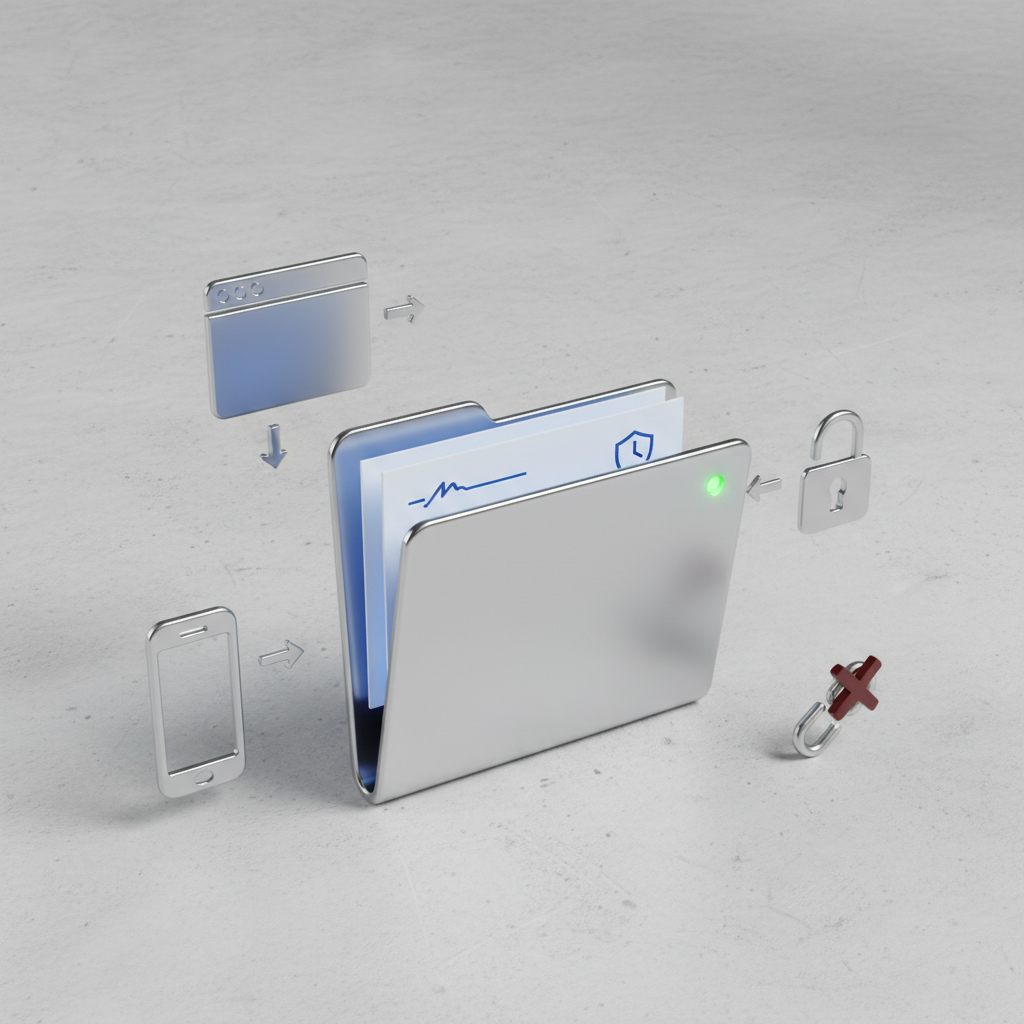
Prieš puolant ieškoti būdų atidaryti failą, naudinga suprasti, su kuo turite reikalą. ADOC nėra paprastas tekstinis dokumentas kaip „Word“ ar PDF. Tai – elektroninis konteineris. Galite įsivaizduoti jį kaip skaitmeninį voką arba ZIP archyvą, kuriame yra supakuoti keli elementai:
- Pagrindinis dokumentas (dažniausiai PDF, DOCX arba kitas formatas);
- Metaduomenys (informacija apie dokumento sudarytoją, datą);
- Elektroniniai parašai;
- Laiko žymos, patvirtinančios, kada tiksliai dokumentas buvo pasirašytas.
Lietuvoje ADOC formatas yra patvirtintas ir reglamentuotas Lietuvos vyriausiojo archyvaro. Tai reiškia, kad dokumentas, pasirašytas kvalifikuotu elektroniniu parašu ir išsaugotas ADOC formatu, turi tokią pačią teisinę galią kaip ir popierinis dokumentas su fiziniu parašu ir antspaudu. Būtent todėl valstybinės institucijos (Sodra, VMI, teismai) ir vis daugiau privačių įmonių siunčia sutartis, sprendimus ar pažymas būtent šiuo formatu. Tai garantuoja dokumento vientisumą – atidarę ADOC failą, jūs galite būti tikri, kad po pasirašymo dokumento turinys nebuvo pakeistas nė per vieną kablelį.
Paprasčiausias būdas: naršyklės įrankiai (nereikia nieko diegti)
Jei ADOC failus gaunate retai ir nenorite apkrauti savo kompiuterio papildomomis programomis, geriausias ir greičiausias būdas yra naudoti oficialius internetinius portalus. Šie įrankiai veikia tiesiogiai jūsų interneto naršyklėje (Chrome, Firefox, Edge ar Safari).
Lietuvos vyriausiojo archyvaro tarnybos ir Registrų centro sprendimai
Populiariausia ir patikimiausia vieta peržiūrėti tokius dokumentus yra portalas „GoSign“ (anksčiau buvusi populiari paslauga eparasas.lt dabar integruota į naujas sistemas). Štai kaip tai padaryti:
- Atsidarykite interneto naršyklę ir eikite į oficialų portalą www.gosign.lt arba į Lietuvos vyriausiojo archyvaro tarnybos rekomenduojamus tikrinimo įrankius.
- Pagrindiniame puslapyje ieškokite skilties „Dokumentų tikrinimas“ arba „Įkelti dokumentą“. Paprastai tai nereikalauja prisijungimo su el. parašu, jei norite tik peržiūrėti dokumentą.
- Spauskite mygtuką „Įkelti“ (arba „Pasirinkti failą“) ir savo kompiuteryje suraskite gautą ADOC failą.
- Sistemai įkėlus failą, ekrane pamatysite dokumento informaciją. Svarbu atkreipti dėmesį, kad iš pradžių matysite techninę informaciją: kas pasirašė, ar parašas galioja.
- Norėdami pamatyti patį tekstą (turinį), ieškokite skilties „Pagrindinis dokumentas“ arba failų sąrašo konteinerio viduje. Dažniausiai ten bus PDF failas, kurį galėsite atsisiųsti arba peržiūrėti naršyklėje.
Šis būdas yra saugus, nes failai tikrinami oficialiose sistemose, o duomenys nėra kaupiami viešoje erdvėje ilgiau nei reikia sesijai. Be to, sistema automatiškai patikrina, ar parašas vis dar galioja, ar sertifikatas nebuvo atšauktas.
Speciali programinė įranga: „Signa“ ir kiti sprendimai
Jei su ADOC failais dirbate nuolat – pavyzdžiui, esate buhalteris, teisininkas, personalo vadovas arba tiesiog dažnai pasirašinėjate dokumentus, verta įsidiegti specializuotą programinę įrangą. Tai leis atidaryti failus greičiau, nereikės kaskart jų kelti į internetą, o kai kurios funkcijos veiks ir be interneto ryšio.
Pagrindinė programa Lietuvoje yra „Signa“ (anksčiau žinoma įvairiais pavadinimais, priklausomai nuo versijos, pvz., Signa Web, Signa Desktop).
Kaip naudotis darbalaukio programa?
Įdiegus „Signa“ programinę įrangą savo kompiuteryje, ADOC failų piktogramos pasikeis – jos bus automatiškai susietos su šia programa. Tuomet procesas tampa visiškai paprastas:
- Dukart spustelėkite ant ADOC failo, esančio jūsų kompiuteryje ar el. laiško priede.
- Programa atsidarys ir parodys dokumento struktūrą.
- Kairėje pusėje arba viršutiniame meniu matysite „Turinį“ – tai yra patys dokumentai (sutartys, prašymai).
- Dešinėje arba apačioje matysite „Metaduomenis“ – parašus.
Naudojant stacionarią programą, taip pat lengviau atlikti kitus veiksmus: pridėti savo parašą prie jau pasirašyto dokumento (kai reikia kelių parašų), išsaugoti dokumentą, eksportuoti jo turinį į PDF formatą spausdinimui.
Kaip atidaryti ADOC failą telefone?
Šiuolaikinis žmogus dažnai dirba „bėgdamas“, todėl ADOC failo gavimas į telefoną gali sukelti galvos skausmą, nes nei „Android“, nei „iOS“ operacinės sistemos standartiškai šio formato nepalaiko. Nėra integruotos programėlės, kuri tiesiogiai atidarytų šį failą paspaudus ant jo el. pašte.
Tačiau išeitis yra. Mobiliajame telefone geriausia naudoti tas pačias internetines svetaines, pritaikytas mobiliesiems ekranams:
- Išsaugokite gautą failą į savo telefono failų saugyklą („Files“ iOS sistemoje arba „File Manager“ Android sistemoje).
- Atidarykite mobiliojo telefono naršyklę ir eikite į GoSign.lt arba epaslaugos.lt.
- Pasirinkite funkciją „Įkelti dokumentą“ ir nurodykite kelią iki išsaugoto failo telefone.
- Svetainė „išpakuos“ dokumentą ir leis jums atsisiųsti viduje esantį PDF failą, kurį jau lengvai atidarysite bet kuria PDF skaitykle savo telefone.
Nors tai nėra taip patogu kaip vieno paspaudimo atidarymas, tai yra patikimiausias būdas peržiūrėti turinį mobiliajame įrenginyje neįdiegiant mokamų ar abejotinos reputacijos programėlių.
Dažniausios klaidos: kodėl failas neatsidaro?
Net ir žinant, kaip atidaryti failą, kartais procesas stringa. Štai kelios dažniausiai pasitaikančios problemos ir jų sprendimai:
Pasenusi „Java“ arba naršyklės įskiepiai
Senesnės el. parašo sistemos labai priklausė nuo „Java“ technologijos. Jei bandote naudoti seną programinę įrangą ar senas valstybinių portalų versijas, gali tekti atnaujinti „Java“. Tačiau modernios sistemos (pvz., naujoji GoSign versija) dažniausiai veikia be papildomų įskiepių, naudojant HTML5 technologijas. Jei sistema reikalauja įskiepių, pabandykite tiesiog atnaujinti naršyklę arba naudoti kitą naršyklę.
Sugadintas failas siunčiant
Kartais, siunčiant ADOC failus per senus el. pašto serverius arba specifines susirašinėjimo programas, failas gali būti „nukąstas“ arba pažeistas. Jei jokia sistema neatpažįsta failo, paprašykite siuntėjo failą suarchyvuoti į ZIP formatą ir atsiųsti iš naujo. ZIP formatas apsaugo ADOC failą nuo netyčinių pakeitimų siuntimo metu.
Neteisingas failo plėtinys
Retai, bet pasitaiko, kad vartotojai patys netyčia pervadina failą, ištrindami .adoc galūnę. Įsitikinkite, kad failo pavadinimas baigiasi būtent taip. Jei galūnės nematote, savo kompiuterio nustatymuose įjunkite failų plėtinių rodymą.
Svarbu žinoti: parašo validacija ir saugumas
Atidarius dokumentą, labai svarbu ne tik perskaityti tekstą, bet ir patikrinti parašo būseną. Tik atidarę ADOC per specialias priemones matysite spalvines indikacijas:
- Žalia spalva: Parašas galiojantis, sertifikatas teisingas, dokumentas nepakeistas. Tai originalas.
- Geltona spalva: Gali trūkti tam tikrų duomenų (pvz., laiko žymos) arba sertifikatas nebegalioja, bet pasirašymo metu galiojo. Reikia atidesnio patikrinimo.
- Raudona spalva: Parašas negaliojantis arba dokumentas buvo modifikuotas po pasirašymo. Toks dokumentas neturi teisinės galios.
Niekada nepasitikėkite vien tik dokumento turiniu, jei sistema rodo raudoną parašo statusą, net jei tekstas atrodo teisingas. Elektroninėje erdvėje būtent kriptografinis parašo tikrumas garantuoja dokumento autentiškumą.
D.U.K. (Dažniausiai užduodami klausimai)
Siekdami maksimaliai palengvinti jūsų patirtį su ADOC failais, atrinkome dažniausiai kylančius klausimus ir trumpus atsakymus į juos.
Ar ADOC failą atidaryti yra saugu?
Taip, ADOC formatas yra oficialus Lietuvos standartas. Tačiau, kaip ir su bet kuriuo failu, turėtumėte būti atsargūs, jei failą gavote iš visiškai nežinomo siuntėjo. Pats ADOC konteineris virusų neneša, bet jo viduje esantis failas teoriškai galėtų būti kenkėjiškas, nors tai pasitaiko itin retai dėl griežtos struktūros.
Ar galiu tiesiog pervadinti .adoc į .pdf ir atidaryti?
Ne. Tai viena didžiausių klaidų. Nors viduje dažniausiai yra PDF, pati failo struktūra yra kitokia. Pervadinus plėtinį, PDF skaityklė rodys klaidą. Jūs turite „ištraukti“ PDF iš ADOC konteinerio naudodami aukščiau aprašytus įrankius.
Ar atspausdintas ADOC dokumentas galioja?
Teisiškai originalas yra tik skaitmeninis failas ADOC formatu. Atspausdintas lapas yra tik dokumento nuorašas (kopija). Jei teikiate dokumentus teismui ar kitai institucijai, turėtumėte siųsti patį ADOC failą, o ne jo spaudinį, nebent institucija nurodo kitaip ir patvirtina kopijos tikrumą.
Ar ADOC formatas naudojamas kitose šalyse?
ADOC yra specifinis lietuviškas formatas. Nors jis atitinka tarptautinius saugumo standartus, užsienio partneriai gali neturėti įrankių jam atidaryti. Tarptautiniam bendravimui dažniau naudojamas ASiC arba PDF-LT (PAdES) formatas, kur parašas yra integruotas tiesiai į PDF failą.
Ilgalaikis saugojimas ir konvertavimas
Galiausiai, verta pagalvoti apie ateitį. Jei gautą dokumentą turite saugoti ilgai (pavyzdžiui, darbo sutartį ar nekilnojamojo turto dokumentus), rekomenduojama saugoti patį ADOC failą, o ne tik jo turinį. Tik ADOC failas su jame esančiais metaduomenimis po daugelio metų galės įrodyti, kad dokumentas buvo pasirašytas teisėtai.
Tačiau patogumo dėlei visada verta šalia išsisaugoti ir išeksportuotą PDF versiją. Tai leis jums greitai peržiūrėti dokumento turinį telefone ar planšetėje be būtinybės jungtis prie specialių portalų, kai tiesiog reikia pasitikslinti informaciją. Atminkite, kad technologijos keičiasi, tačiau ADOC formatas yra sukurtas taip, kad būtų užtikrintas jo skaitomumas ir po daugelio metų, naudojant archyvavimo sistemų palaikymą. Jei planuojate siųsti dokumentą užsienio partneriui, geriausia naudoti PDF pasirašymą (PAdES standartą), nes jis nereikalauja specifinės lietuviškos programinės įrangos ir dažniausiai atsidaro su standartine „Adobe Acrobat“ programa, rodant parašo juostą viršuje.