Šiuolaikinės planšetės tapo nepakeičiamais įrankiais tiek pramogoms, tiek rimtam darbui. Vis dėlto, ilgai rašyti tekstus ar atlikinėti sudėtingas užduotis naudojant ekraninę klaviatūrą dažnai būna nepatogu ir lėta. Norint paversti planšetinį kompiuterį pilnaverčiu darbo įrankiu, primenančiu nešiojamąjį kompiuterį, vienas geriausių sprendimų yra išorinės klaviatūros prijungimas. Tai ne tik padidina rašymo greitį, bet ir atlaisvina ekrano erdvę, leidžia patogiau valdyti programas bei sparčiau redaguoti dokumentus. Nors procesas atrodo paprastas, egzistuoja keletas skirtingų būdų tai padaryti, priklausomai nuo jūsų įrenginio operacinės sistemos bei naudojamos klaviatūros tipo.
„Bluetooth“ klaviatūros prijungimas: universaliausias būdas
„Bluetooth“ technologija yra populiariausias pasirinkimas, nes ji leidžia išvengti laidų ir užtikrina laisvą judėjimą. Šis metodas veikia su beveik visomis šiuolaikinėmis „Android“, „iPadOS“ ir „Windows“ planšetėmis.
Žingsnis po žingsnio prijungimo procesas
- Klaviatūros paruošimas: Pirmiausia įjunkite klaviatūrą. Daugumoje įrenginių tam skirtas fizinis jungiklis. Po to suraskite „Bluetooth“ arba „Connect“ (susiejimo) mygtuką ir palaikykite jį nuspaudę kelias sekundes, kol pradės mirksėti indikacinė lemputė. Tai reiškia, kad klaviatūra yra „aptikimo“ režime.
- Planšetės nustatymai: Atidarykite planšetinio kompiuterio „Nustatymus“ (Settings) ir pereikite į „Bluetooth“ skiltį. Įsitikinkite, kad „Bluetooth“ funkcija yra įjungta.
- Įrenginio paieška: Palaukite keletą sekundžių, kol planšetė nuskenuos aplinką. Prieinamų įrenginių sąraše turėtumėte pamatyti savo klaviatūros pavadinimą. Spustelėkite ant jo.
- Prijungimas ir autentifikacija: Dažnai ekrane pasirodys pranešimas su skaitmenų kodu. Įveskite šį kodą naudodami klaviatūrą ir paspauskite „Enter“. Jei kodo nėra, įrenginiai susisies automatiškai.
Svarbu paminėti, kad „Bluetooth“ klaviatūros turi savo baterijas. Prieš kelionę ar svarbų darbą visada įsitikinkite, kad klaviatūra yra įkrauta. Nors šios baterijos tarnauja itin ilgai (kai kurios net kelis mėnesius), netikėtas jų išsikrovimas darbo viduryje gali sugadinti produktyvumą.
Laidinės klaviatūros prijungimas per USB
Jei naudojate laidinę klaviatūrą arba nenorite rūpintis „Bluetooth“ ryšio stabilumu, galite pasinaudoti laidiniu sujungimu. Tai ypač aktualu, jei turite seną, patikimą klaviatūrą su USB-A jungtimi.
Adapteriai ir suderinamumas
Dauguma planšečių neturi standartinės USB-A jungties. Jums reikės „OTG“ (On-The-Go) adapterio. Tai mažas priedas, kuris iš vienos pusės jungiasi į planšetės įkrovimo lizdą (USB-C arba „Lightning“), o iš kitos pusės turi USB-A lizdą.
- USB-C planšetėms: Naudokite USB-C į USB-A adapterį (arba USB-C šakotuvą). Šis metodas yra itin patikimas, nes per USB-C prievadą galima perduoti ne tik duomenis, bet ir maitinimą.
- „iPad“ su „Lightning“ jungtimi: Jums reikės specialaus „Apple“ kameros adapterio (Camera Connection Kit). Prijungus tokį adapterį, prie „iPad“ galima prijungti ne tik klaviatūrą, bet ir pelę ar kitus periferinius įrenginius.
Prijungus laidinę klaviatūrą, ji turėtų pradėti veikti iškart be jokių papildomų nustatymų. Jei sistema jos neatpažįsta, verta perkrauti planšetę arba patikrinti, ar adapteris tvirtai įstatytas į lizdą.
Specializuoti klaviatūrų dėklai
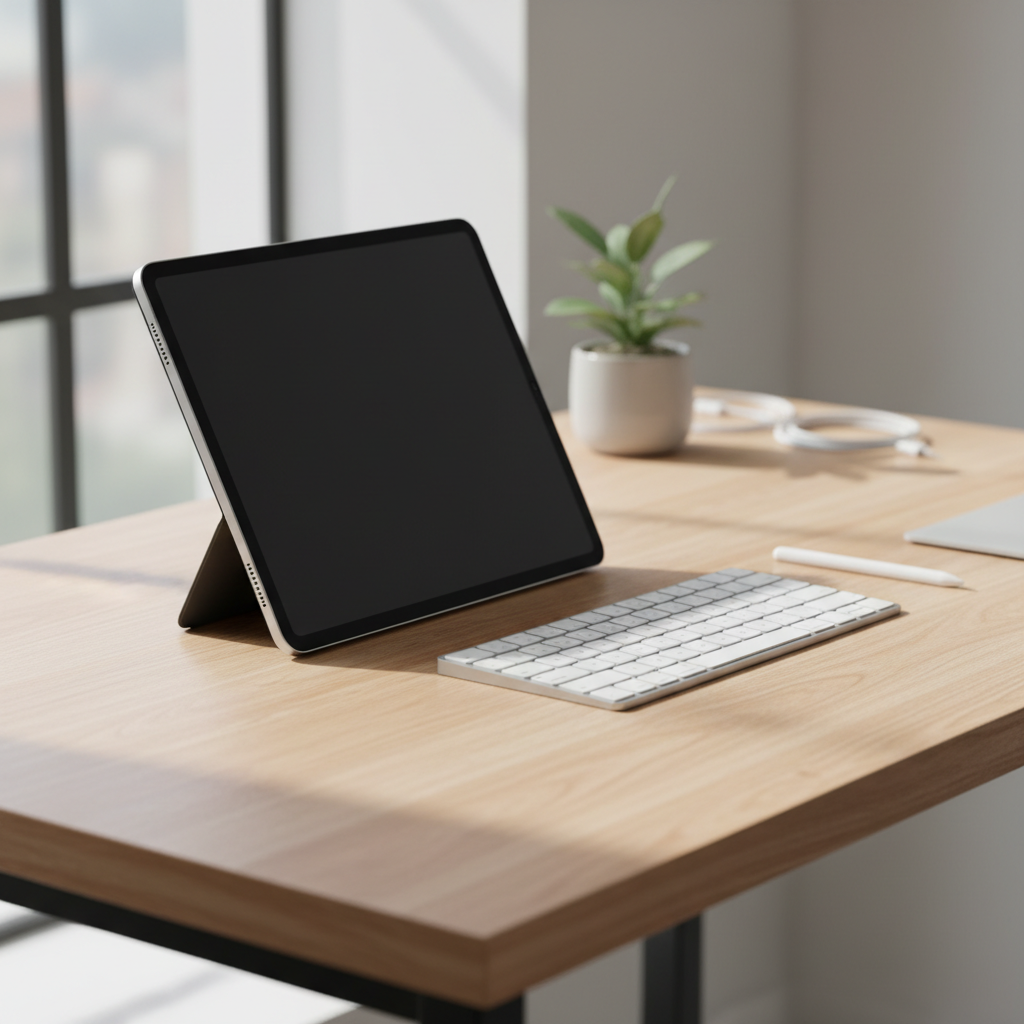
Rinkoje egzistuoja ir specifiniai dėklai su integruotomis klaviatūromis. Tai dažnai yra geriausias pasirinkimas, jei planšetę naudojate kaip nešiojamojo kompiuterio pakaitalą. Tokios klaviatūros dažniausiai jungiasi per specialius kontaktinius taškus, esančius planšetės nugarėlėje ar šone (pavyzdžiui, „iPad Magic Keyboard“ ar „Samsung Book Cover Keyboard“).
Šių klaviatūrų pranašumas yra tas, kad joms nereikia atskiros baterijos – jos maitinamos iš planšetės. Be to, jos dažnai turi patogius „trackpad“ (lietimo kilimėlius), todėl valdymo patirtis tampa identiška įprastam kompiuteriui.
Svarbūs kalbos nustatymai ir klaviatūros išdėstymas
Sėkmingas prijungimas yra tik pusė darbo. Kad rašymas būtų patogus, būtina tinkamai sukonfigūruoti kalbos nustatymus. Dažnai nutinka taip, kad prijungus klaviatūrą, lietuviškų raidžių (ą, č, ę, ė, į, š, ų, ū, ž) įvedimas neveikia arba simboliai neatitinka užrašų ant klavišų.
Kaip sukonfigūruoti kalbą planšetėje:
- Eikite į nustatymų meniu „Kalba ir įvestis“ (Language & Input).
- Suraskite skiltį „Fizinė klaviatūra“ (Physical Keyboard).
- Pasirinkite savo prijungtą klaviatūrą ir nurodykite kalbą – „Lietuvių“ (Lithuanian).
- Jei naudojate standartinę „QWERTY“ klaviatūrą, įsitikinkite, kad pasirinktas išdėstymas atitinka jūsų įpročius. Kartais gali tekti papildomai atsisiųsti lietuvių kalbos paketą, jei jis nebuvo įdiegtas anksčiau.
Patarimas: naudokite klaviatūros sparčiuosius klavišus. „Android“ ir „iPadOS“ turi daugybę sparčiųjų klavišų (pvz., „Ctrl + C“ kopijavimui, „Ctrl + V“ įklijavimui, „Alt + Tab“ programų perjungimui). Išmokus šiuos derinius, darbo našumas išaugs kelis kartus.
Problemų sprendimas: ką daryti, jei klaviatūra neveikia?
Net ir laikantis visų instrukcijų, kartais gali kilti nesklandumų. Štai dažniausiai pasitaikančios problemos ir jų sprendimo būdai:
- Klaviatūra nereaguoja: Pirmiausia patikrinkite, ar įjungtas maitinimas. Jei „Bluetooth“ – pabandykite „pamiršti“ įrenginį nustatymuose ir susieti iš naujo. Jei laidinė – patikrinkite, ar adapteris veikia su kitais įrenginiais.
- Vėlavimas (input lag): Jei klaviatūra rašo su uždelsimu, tai dažniausiai rodo „Bluetooth“ ryšio trikdžius. Laikykitės arčiau planšetės ir išjunkite kitus „Bluetooth“ prietaisus, kurie gali kelti trukdžius.
- Simboliai neatitinka klavišų: Tai rodo netinkamai pasirinktą kalbos išdėstymą planšetės nustatymuose. Patikrinkite „Fizinės klaviatūros“ nustatymus, kaip aprašyta anksčiau.
- Baterijos išsikrovimas: Jei naudojate belaidę klaviatūrą, pirmiausia visada įkraukite ją. Dauguma klaviatūrų turi LED indikatorių, kuris mirksi raudonai, kai baterija baigia išsekti.
Dėmesys ergonomikai ir patogiam darbui
Kai jau sėkmingai prijungėte klaviatūrą, pagalvokite apie darbo vietos ergonomiką. Planšetės ekranas yra žemai, todėl, jei dirbsite ilgas valandas, gali pradėti vargti kaklas. Rekomenduojama įsigyti specialų planšetės stovą, kuris leidžia pakelti ekraną į akių lygį. Tai ne tik pagerins laikyseną, bet ir padarys darbą malonesnį.
Taip pat verta atkreipti dėmesį į tai, ar jūsų klaviatūra turi „fn“ (funkcinį) klavišą. Daugelis klaviatūrų turi papildomas funkcijas: garso valdymą, ekrano ryškumo keitimą, paieškos iškvietimą. Būtinai išbandykite šiuos klavišus, nes jie sukurti tam, kad nereikėtų liesti ekrano, kai dirbate su tekstu.
Dažniausiai užduodami klausimai
Ar prie bet kokios planšetės galima prijungti klaviatūrą?
Taip, praktiškai visas šiuolaikines planšetes galima prijungti prie klaviatūros. Jei planšetė turi „Bluetooth“ funkciją, tai užtikrina suderinamumą su visomis „Bluetooth“ klaviatūromis. Jei „Bluetooth“ nėra, galima naudoti „OTG“ adapterius laidinėms klaviatūroms.
Kokia klaviatūra geriausia kelionėms?
Kelionėms geriausiai tinka sulankstomos „Bluetooth“ klaviatūros arba itin ploni dėklai-klaviatūros. Jie užima mažai vietos krepšyje ir yra pakankamai lengvi.
Ar klaviatūra naudoja daug planšetės baterijos?
„Bluetooth“ klaviatūra turi savo bateriją, tad planšetės resursų beveik nenaudoja. Laidinė klaviatūra vartoja minimaliai energijos iš planšetės, tačiau tai neturi jokios pastebimos įtakos bendram baterijos darbo laikui.
Ar galima prijungti žaidimų klaviatūrą prie planšetės?
Taip, žaidimų klaviatūras galima prijungti, tačiau turėkite omenyje, kad daugelis specialių klavišų (makrokomandų, RGB apšvietimo valdymo) gali neveikti be specialios programinės įrangos, kuri paprastai yra suderinama tik su „Windows“ ar „macOS“.
Ar „iPad“ palaiko visas „Bluetooth“ klaviatūras?
„iPad“ palaiko „Bluetooth“ klaviatūras, kurios naudoja „HID“ (Human Interface Device) profilį. Tai standartas, kurį atitinka 99 procentai parduodamų belaidžių klaviatūrų, tad problemų kilti neturėtų.
Prijungę klaviatūrą prie savo planšetės, pastebėsite, kad jūsų įrenginys tapo daug efektyvesnis. Tai puikus būdas maksimaliai išnaudoti turimą technologiją, nereikalaujantis didelių investicijų. Svarbiausia – teisingai atlikti sujungimą ir skirti šiek tiek laiko kalbos bei sparčiųjų klavišų konfigūracijai, kad jūsų asmeninė darbo stotis taptų sklandi ir patogi.