Naujo išmaniojo telefono įsigijimas dažniausiai yra džiugi akimirka, kurią neretai lydi nerimas dėl duomenų praradimo. Nuotraukos, kontaktai, žinutės, banko programėlės ir prisijungimo slaptažodžiai – visa tai sudaro skaitmeninį mūsų gyvenimo atspindį, kurį norisi saugiai ir be nuostolių perkelti į naująjį įrenginį. Nors šiuolaikinės technologijos šį procesą gerokai palengvino, ekspertai pabrėžia, kad skubėjimas ir neteisingai parinkti metodai vis dar gali lemti svarbios informacijos praradimą. Norint to išvengti, svarbu suprasti ne tik tai, kurį mygtuką paspausti, bet ir kaip veikia skirtingos operacinės sistemos bei duomenų sinchronizavimo protokolai. Šiame gide detaliai aptarsime geriausias praktikas, kaip pereiti prie naujo telefono negaištant visos dienos ir nerizikuojant duomenų saugumu.
Svarbiausi namų darbai prieš pradedant perkėlimą
Didžiausia klaida, kurią daro vartotojai – duomenų perkėlimo pradėjimas nepasiruošus. Ekspertai vieningai sutaria, kad sėkmingas procesas prasideda dar senajame telefone. Prieš imdami į rankas naują įrenginį, privalote atlikti kelis kritinius žingsnius, kurie užtikrins sklandžią eigą.
Visų pirma, patikrinkite, ar abiejų telefonų baterijos yra įkrautos bent iki 80 proc. Duomenų perkėlimas, ypač belaidžiu ryšiu, naudoja daug energijos, o proceso nutrūkimas dėl išsikrovusio akumuliatoriaus gali sugadinti failus. Antra, įsitikinkite, kad senajame telefone įdiegtos naujausios programinės įrangos versijos. Dažnai nesuderinamumas kyla būtent dėl to, kad senas telefonas naudoja pasenusią operacinę sistemą, kuri „nesusikalba“ su naujuoju modeliu.
Taip pat rekomenduojama atlikti generalinę tvarką:
- Ištrinkite nereikalingas nuotraukas ir vaizdo įrašus: Nėra prasmės perkelti tūkstančius neryškių kadrų ar senų ekrano kopijų (screenshots), kurios tik užims vietą naujame telefone ir sulėtins patį perkėlimo procesą.
- Pašalinkite nenaudojamas programėles: Tai sumažins duomenų kiekį ir leis naujame telefone startuoti švariau.
- Sukurkite atsarginę kopiją (Backup): Net jei planuojate tiesioginį duomenų perkėlimą laidu ar Wi-Fi ryšiu, atsarginė kopija debesyje (Google Drive arba iCloud) yra jūsų saugumo garantas nenumatytoms aplinkybėms.
Duomenų perkėlimas tarp Android įrenginių
Android ekosistema per pastaruosius metus stipriai patobulėjo, todėl perėjimas nuo vieno gamintojo (pvz., Samsung) prie kito (pvz., Xiaomi ar Pixel) tapo itin paprastas. Google yra integravusi automatinę atkūrimo sistemą, tačiau geriausiam rezultatui pasiekti dažnai verta naudoti ir specifinius gamintojų įrankius.
Pats greičiausiais būdas – naudoti pradinio nustatymo vedlį. Įjungus naują Android telefoną, jis automatiškai pasiūlys perkelti duomenis iš senojo. Jums tereikia atrakinti senąjį telefoną ir patvirtinti ryšį. Galite rinktis vieną iš dviejų būdų:
- Belaidis perkėlimas: Telefonai sujungiami per tiesioginį Wi-Fi ryšį. Tai patogu, tačiau jei turite daug (virš 50 GB) nuotraukų ir vaizdo įrašų, procesas gali užtrukti valandą ar ilgiau.
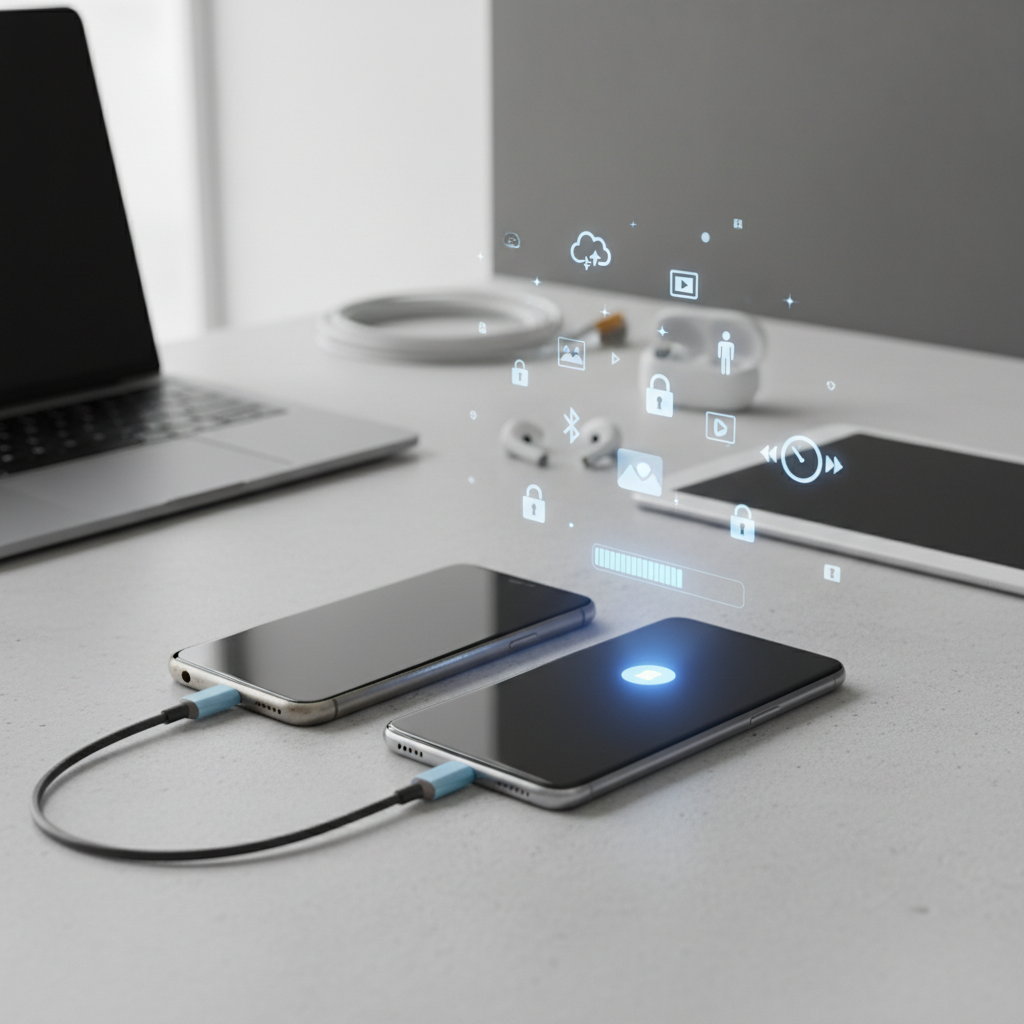
- Perkėlimas laidu: Tai ekspertų rekomenduojamas metodas. Naudojant USB-C į USB-C laidą, duomenys perkeliami daug stabiliau ir greičiau. Šiuo būdu dažnai pavyksta perkelti ir programėlių prisijungimo duomenis, ko belaidis ryšys kartais neatlieka saugumo sumetimais.
Jei naudojate Samsung įrenginius, programa „Smart Switch“ yra nepakeičiama. Ji leidžia perkelti net ir tokius specifinius nustatymus kaip žadintuvo laikai, Wi-Fi slaptažodžiai ar namų ekrano išdėstymas. Kiti gamintojai taip pat turi savo analogus, pavyzdžiui, „Mi Mover“ Xiaomi telefonams ar „Phone Clone“ Huawei įrenginiams. Svarbu šias programėles įdiegti abiejuose telefonuose prieš pradedant procesą.
Perėjimas nuo iPhone prie iPhone
Apple ekosistemoje duomenų perkėlimas yra ištobulintas iki smulkmenų, o populiariausias ir patogiausias būdas yra „Quick Start“ (Greitoji pradžia). Šis metodas veikia, jei abu telefonai turi iOS 12.4 ar naujesnę versiją.
Procesas atrodo taip: tiesiog padėkite naująjį iPhone šalia senojo. Senajame ekrane pasirodys pranešimas, siūlantis nustatyti naująjį įrenginį naudojant jūsų Apple ID. Patvirtinus, naujame telefone pasirodys animuotas rutulys, kurį reikės nuskenuoti senojo telefono kamera. Tai sukuria saugų, šifruotą P2P (peer-to-peer) ryšį tarp įrenginių.
Šio metodo privalumas yra tas, kad perkeliamas identiškas telefono vaizdas – piktogramos lieka tose pačiose vietose, perkeliami visi nustatymai. Tačiau ekspertai atkreipia dėmesį į kelis niuansus:
- Programėlės nėra fiziškai perkeliamos iš telefono į telefoną. Perkeliami tik jų nustatymai ir duomenys, o pačios aplikacijos yra iš naujo parsiunčiamos iš „App Store“. Todėl būtinas stabilus interneto ryšys.
- Bankininkystės programėlės (pvz., Swedbank, SEB, Revolut) ir Smart-ID dažniausiai pareikalaus pakartotinio autentifikavimo dėl saugumo reikalavimų.
Jei senajame telefone turite labai daug duomenų, o belaidis ryšys lėtas, greitesnė alternatyva gali būti atsarginės kopijos atkūrimas per kompiuterį (naudojant Finder arba iTunes). Sukūrus šifruotą (encrypted) atsarginę kopiją kompiuteryje, į naują telefoną persikels absoliučiai viskas, įskaitant ir daugumą slaptažodžių bei sveikatos duomenų.
Sudėtingesnis kelias: tarp skirtingų operacinių sistemų (Android ir iOS)
Didžiausias galvos skausmas vartotojams kyla keičiant platformą. Ilgą laiką tai buvo sudėtingas procesas, tačiau dabar situacija gerokai pasitaisė, nors vis dar reikalauja daugiau atidumo.
Iš Android į iPhone: Apple sukūrė specialią programėlę „Move to iOS“, kurią reikia atsisiųsti į Android telefoną. Svarbu žinoti, kad šis metodas veikia tik nustatinėjant naują iPhone (jis turi būti gamyklinių nustatymų būsenos). Jei jau pradėjote naudotis iPhone, teks jį išvalyti (Reset) ir pradėti iš naujo. Ši programėlė perkelia kontaktus, žinučių istoriją, nuotraukas, vaizdo įrašus, interneto žymes, el. pašto paskyras ir kalendorius. Ji taip pat pasiūlo atsisiųsti nemokamas programėles, kurios buvo jūsų Android telefone, jei jos egzistuoja „App Store“.
Iš iPhone į Android: Nuo Android 12 versijos, Google žymiai palengvino šį procesą. Naujuose Android telefonuose pradinio nustatymo metu paprašoma prijungti iPhone laidu (Lightning į USB-C). Tai pats efektyviausias būdas. Jis leidžia perkelti kontaktus, žinutes, nuotraukas, ir netgi daugelį programėlių. Jei laido neturite, galima naudoti „Google Drive“ atsarginę kopiją, tačiau tokiu būdu nebus perkeltos SMS žinutės ir iMessage istorija. Taip pat nepamirškite išjungti „iMessage“ funkcijos senajame iPhone prieš pereidami prie Android, kad neprarastumėte gaunamų SMS žinučių iš kitų iPhone vartotojų.
Ką daryti su 2FA ir bankų programėlėmis?
Tai yra ta dalis, apie kurią dažnai pamirštama, kol neprireikia atlikti skubaus pavedimo. Ekspertai įspėja: duomenų perkėlimo įrankiai dėl saugumo niekada pilnai neperkelia bankininkystės programėlių ir elektroninio parašo priemonių (pvz., Smart-ID ar Mobile-ID) funkcionalumo.
Norint išvengti streso, laikykitės šios tvarkos:
- Neištrinkite duomenų iš senojo telefono, kol pilnai neaktyvavote visų saugumo priemonių naujajame.
- Smart-ID: Naujame telefone turėsite susikurti naują paskyrą. Tam dažniausiai reikės arba tapatybės patvirtinimo biometriniais duomenimis (jei turite ID kortelę su NFC arba pasą), arba kodo iš banko, arba mobiliojo parašo. Senasis Smart-ID įrenginys gali būti naudojamas kaip patvirtinimo priemonė registruojant naująjį.
- Google Authenticator / Microsoft Authenticator: Tai kritiškai svarbu. Jei naudojate dviejų faktorių autentifikaciją (2FA) prisijungimui prie Facebook, el. pašto ar kriptovaliutų keityklų, paprastas programėlės perkėlimas kodų neperkels. Būtina naudoti programėlėse esančią „Export“ (Eksportavimo) funkciją, kuri sugeneruoja QR kodą senajame telefone. Jį nuskenavus naujuoju telefonu, visi kodai persikelia akimirksniu.
Pokalbių programėlių (WhatsApp, Viber, Signal) specifika
Socialinių tinklų susirašinėjimo programėlės saugo duomenis kitaip nei SMS žinutės. Pavyzdžiui, WhatsApp žinutės yra rišamos prie telefono numerio ir atsarginės kopijos debesyje.
Jei pereinate tarp tos pačios sistemos (pvz., Android į Android), tiesiog užtikrinkite, kad senajame telefone „Settings > Chats > Chat Backup“ būtų atlikta šviežia kopija į Google Drive (arba iCloud iPhone atveju). Naujame telefone įvedus numerį, programa pati pasiūlys atkurti pokalbius.
Tačiau pereinant tarp skirtingų sistemų (Android iOS), viskas sudėtingiau. WhatsApp neseniai pristatė oficialią galimybę perkelti pokalbius, tačiau tai veikia tik pradinio telefono nustatymo metu naudojant „Move to iOS“ (į iPhone) arba laidinį perkėlimą (į Android). Jei šį žingsnį praleisite, vėliau sujungti pokalbių istoriją bus beveik neįmanoma be brangių trečiųjų šalių programų, kurios ne visada yra saugios.
Signal programėlė, orientuota į privatumą, nelaiko kopijų debesyje. Norint perkelti duomenis, reikia abiejuose telefonuose įjungti perkėlimo funkciją ir laikyti juos šalia vienas kito – duomenys keliauja tiesioginiu šifruotu Wi-Fi ryšiu.
Dažniausiai užduodami klausimai (D.U.K.)
Ar perkeliant duomenis persikels ir mano slaptažodžiai?
Tai priklauso nuo to, kaip juos saugojote. Jei naudojote „Google Password Manager“ (Android) arba „iCloud Keychain“ (iOS), slaptažodžiai persikels automatiškai, kai tik prisijungsite prie savo pagrindinės paskyros. Tačiau trečiųjų šalių programėlių vidaus slaptažodžiai dažniausiai turi būti suvesti iš naujo saugumo sumetimais.
Ką daryti su eSIM kortele?
eSIM perkėlimas tampa vis aktualesnis. Kai kurie operatoriai ir telefonų gamintojai (ypač iPhone su iOS 16 ar naujesne versija) leidžia perkelti eSIM tiesioginio duomenų perkėlimo metu per Bluetooth. Tačiau dažnu atveju Lietuvoje vis dar gali tekti nuskenuoti iš operatoriaus gautą QR kodą iš naujo arba užsisakyti naują eSIM savitarnoje. Rekomenduojama neištrinti eSIM iš senojo telefono, kol nesate tikri, kad ryšys veikia naujajame.
Kodėl nepersikėlė mano muzika?
Jei naudojate srautinio perdavimo paslaugas (Spotify, Apple Music, YouTube Music), muzika nėra saugoma faile, o tik „cache“ atmintyje. Prisijungus naujame telefone, grojaraščiai išliks, tačiau dainas, kurias norite klausytis be interneto, reikės atsisiųsti (Download) iš naujo.
Kiek laiko trunka duomenų perkėlimas?
Tai priklauso nuo duomenų kiekio ir pasirinkto būdo. Laidinis perkėlimas paprastai trunka nuo 15 iki 40 minučių. Belaidis perkėlimas, jei turite virš 100 GB nuotraukų ir video, gali užtrukti ir 2–3 valandas. Visada rekomenduojama procesą atlikti ten, kur yra stabilus ir greitas Wi-Fi ryšys.
Senojo įrenginio paruošimas pardavimui ar atidavimui
Kai naujasis telefonas jau veikia, visi kontaktai vietoje, o banko programėlės sėkmingai sukonfigūruotos, lieka paskutinis, bet ne mažiau svarbus žingsnis – pasirūpinti senuoju įrenginiu. Ekspertai griežtai rekomenduoja neatlikti gamyklinių parametrų atkūrimo (Factory Reset) tol, kol kelias dienas panaudosite naują telefoną. Taip įsitikinsite, kad tikrai nieko nepalikote: kartais pamirštami diktofono įrašai, dokumentai „Atsisiuntimai“ (Downloads) aplanke ar specifiniai užrašai.
Įsitikinus, kad visi duomenys saugūs, senąjį telefoną būtina išvalyti teisingai, kad jūsų asmeninė informacija nepatektų į svetimas rankas. Paprastas failų ištrynimas rankiniu būdu nėra saugus. Būtina atlikti šiuos veiksmus:
- Atsijunkite nuo visų paskyrų (Google, iCloud, Samsung Account). Tai ypač svarbu iPhone vartotojams – būtina išjungti „Find My iPhone“ funkciją, kitaip naujas savininkas negalės naudotis telefonu.
- Pašalinkite korteles (SIM ir MicroSD), jei jos buvo įdėtos.
- Nustatymuose pasirinkite „Gamyklinių duomenų atkūrimas“ (Factory Data Reset). Šis procesas ištrina šifravimo raktus, todėl net jei kas nors bandytų atkurti duomenis iš atminties lusto, jie matytų tik beprasmį kodą.
Tik atlikus šį „skaitmeninį higienos“ procesą, telefonas yra paruoštas antram gyvenimui kito žmogaus rankose, o jūs galite ramiai mėgautis naujojo įrenginio teikiamais privalumais.