Turbūt kiekvienas iš mūsų bent kartą gyvenime yra atsidūręs nemalonioje situacijoje, kai bandant prisijungti prie socialinio tinklo, elektroninio pašto ar internetinės parduotuvės, ekrane pasirodo užrašas „Neteisingas slaptažodis”. Tokiomis akimirkomis pirma mintis dažniausiai būna panika, ypač jei toje paskyroje saugoma svarbi informacija. Tačiau prieš skubant spausti slaptažodžio atkūrimo mygtuką, kuris dažnai reikalauja prieigos prie el. pašto ar telefono numerio, verta žinoti, kad jūsų įrenginys galbūt jau saugo šį slaptažodį už jus. Šiuolaikinės naršyklės ir operacinės sistemos turi integruotas funkcijas, kurios automatiškai įsimena prisijungimo duomenis, todėl egzistuoja paprasti būdai juos „ištraukti” ir pamatyti. Šiame straipsnyje detaliai aptarsime, kaip surasti pamirštą slaptažodį kompiuteryje ir telefone, bei ką daryti su Wi-Fi slaptažodžiais.
Kaip rasti išsaugotus slaptažodžius Google Chrome naršyklėje
Google Chrome yra populiariausia interneto naršyklė pasaulyje, todėl didelė tikimybė, kad naudojatės būtent ja. Viena geriausių šios naršyklės funkcijų yra integruota slaptažodžių tvarkyklė (angl. Password Manager). Jei kada nors prisijungdami spustelėjote „Išsaugoti”, jūsų slaptažodis yra saugus ir jį galima lengvai peržiūrėti.
Norėdami tai padaryti, atlikite šiuos veiksmus:
- Atidarykite Google Chrome naršyklę savo kompiuteryje.
- Dešiniajame viršutiniame kampe spustelėkite trijų taškų piktogramą, kuri atidaro meniu.
- Išskleidžiamajame sąraše pasirinkite Nustatymai (angl. Settings).
- Kairėje meniu juostoje arba pagrindiniame lange suraskite skiltį Automatinis pildymas ir slaptažodžiai (angl. Autofill and passwords) ir pasirinkite Google slaptažodžių tvarkyklė.
- Pamatysite visų svetainių sąrašą, kurių prisijungimo duomenis esate išsaugoję. Norėdami rasti konkrečią svetainę, galite pasinaudoti paieškos laukeliu viršuje.
- Spustelėkite ant norimos svetainės pavadinimo.
- Šiame žingsnyje saugumo sumetimais kompiuteris paprašys įvesti jūsų „Windows“ ar „Mac“ prisijungimo slaptažodį (arba PIN kodą). Tai apsaugo jūsų duomenis, kad prie jų neprieitų bet kas, prisėdęs prie kompiuterio.
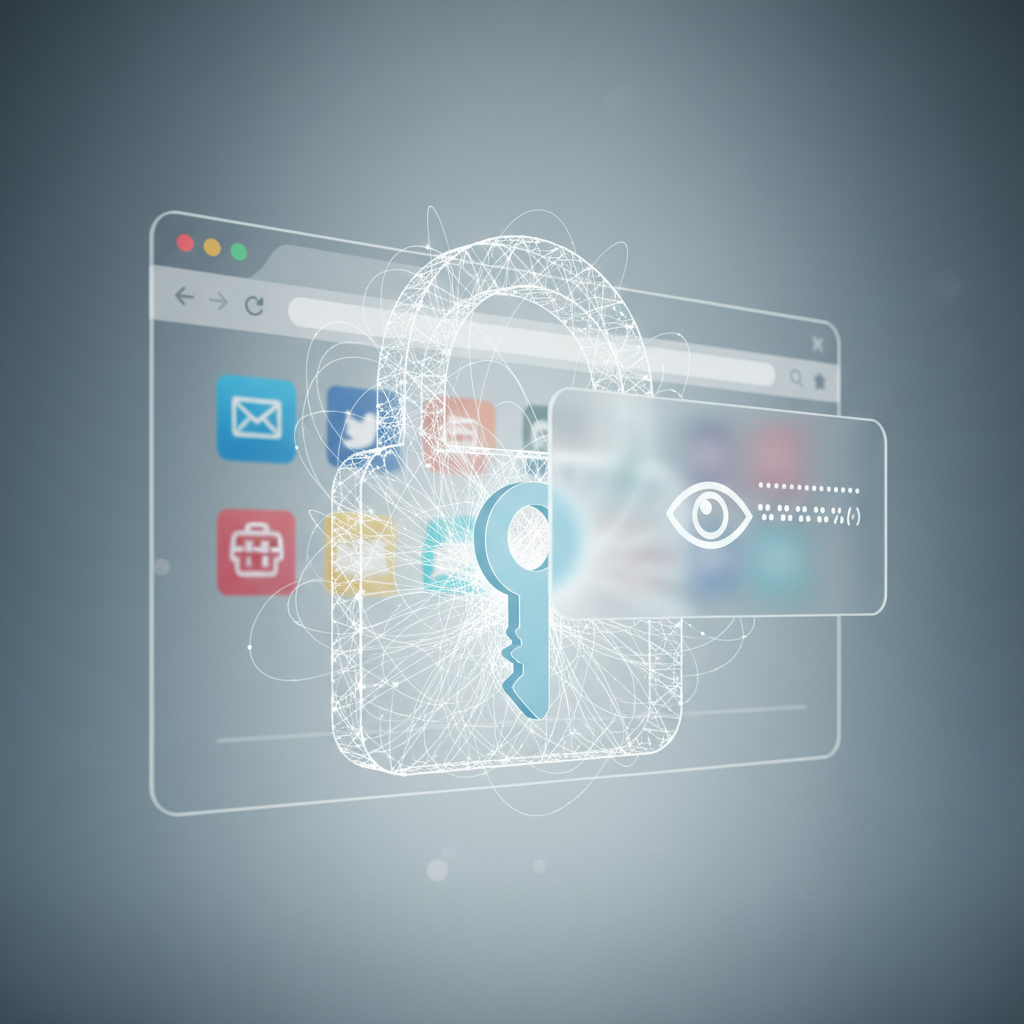
- Įvedus kompiuterio slaptažodį, pamatysite vartotojo vardą ir slaptažodį, kuris bus paslėptas taškeliais. Norėdami jį pamatyti, paspauskite šalia esančią akies piktogramą.
Šis metodas veikia ne tik kompiuteryje, bet ir Android telefonuose, jei esate prisijungę prie tos pačios Google paskyros ir įjungę sinchronizaciją.
Slaptažodžių peržiūra kitose populiariose naršyklėse
Nors Chrome dominuoja, daugelis vartotojų renkasi Mozilla Firefox, Microsoft Edge ar Safari. Visos šios naršyklės veikia panašiu principu ir saugo jūsų duomenis lokaliai arba debesyje.
Mozilla Firefox
Firefox vartotojai savo duomenis gali rasti gana greitai. Viršutiniame dešiniajame kampe paspauskite meniu mygtuką (trys horizontalios linijos) ir pasirinkite Slaptažodžiai. Atsidariusiame lange kairėje pusėje matysite svetainių sąrašą. Pasirinkę norimą įrašą, dešinėje pusėje spustelėkite akies ikoną, kad atidengtumėte simbolius.
Microsoft Edge
Kadangi Edge yra sukurta Chromium pagrindu, procesas labai panašus į Google Chrome. Eikite į Nustatymai, tuomet pasirinkite Profiliai ir Slaptažodžiai. Čia taip pat reikės įvesti kompiuterio administratoriaus slaptažodį, kad galėtumėte atidengti paslėptus simbolius.
Safari (macOS vartotojams)
Apple kompiuterių savininkai slaptažodžius randa ne pačioje naršyklėje, o sistemos nustatymuose, nes Safari naudoja „iCloud Keychain“ sistemą:
- Atidarykite Safari ir meniu juostoje pasirinkite Nustatymai (arba Preferences senesnėse versijose).
- Eikite į skirtuką Slaptažodžiai.
- Įveskite savo vartotojo slaptažodį arba pasinaudokite „Touch ID“.
- Pasirinkite svetainę ir užveskite pelę ant slaptažodžio laukelio, kad jis taptų matomas.
Kaip sužinoti slaptažodį mobiliajame telefone
Dažnai prisijungimo duomenis pamirštame būtent tada, kai bandome prisijungti per naują programėlę telefone. Tiek iOS, tiek Android operacinės sistemos turi galingus įrankius slaptažodžiams saugoti.
iPhone ir iPad įrenginiai
Apple ekosistemoje viskas yra centralizuota. Jei leidote telefonui išsaugoti slaptažodį, jį rasite nustatymuose:
- Atidarykite Nustatymai (angl. Settings).
- Slinkite žemyn, kol rasite skyrių Slaptažodžiai (gali tekti pasinaudoti paieška nustatymų viršuje).
- Telefonas paprašys autentifikacijos per „Face ID“, „Touch ID“ arba įvesti kodą.
- Atsidariusiame sąraše pasirinkite norimą paskyrą. Paspaudus ant jos, matysite tiek vartotojo vardą, tiek patį slaptažodį.
Android įrenginiai
Android telefonuose slaptažodžiai dažniausiai yra susieti su jūsų Google paskyra. Norėdami juos rasti:
- Atidarykite Nustatymai.
- Pasirinkite skiltį Google.
- Spustelėkite mygtuką Tvarkyti Google paskyrą (angl. Manage your Google Account).
- Slinkite horizontaliu meniu iki skilties Sauga (angl. Security).
- Slinkite į patį apačią iki skilties Slaptažodžių tvarkyklė.
- Čia rasite visus išsaugotus duomenis. Norint juos peržiūrėti, reikės patvirtinti tapatybę telefono užrakto kodu ar piršto antspaudu.
Ką daryti su pamirštu Wi-Fi slaptažodžiu?
Viena dažniausių problemų – svečiai nori prisijungti prie jūsų Wi-Fi, o jūs neprisimenate slaptažodžio, nes įvedėte jį prieš kelerius metus. Laimei, jei esate prisijungę prie tinklo kompiuteriu, slaptažodį sužinoti labai paprasta.
Windows kompiuteryje:
Atidarykite Valdymo skydą (Control Panel) ir eikite į Tinklas ir internetas -> Tinklo ir bendrinimo centras. Spustelėkite ant savo Wi-Fi tinklo pavadinimo (mėlynas tekstas). Atsidariusiame lange spauskite Belaidžio ryšio ypatybės, tuomet pasirinkite skirtuką Sauga. Pažymėkite varnelę ties Rodyti simbolius ir pamatysite slaptažodį.
Mac kompiuteryje:
Čia procesas kiek sudėtingesnis. Jums reikės atidaryti programą Keychain Access (galite rasti per „Spotlight“ paiešką). Kairėje pusėje pasirinkite „System“ arba „iCloud“. Paieškos laukelyje įveskite savo Wi-Fi tinklo pavadinimą. Dukart spustelėkite ant rasto tinklo ir pažymėkite langelį Rodyti slaptažodį. Sistema paprašys administratoriaus slaptažodžio patvirtinimui.
Alternatyva: Slaptažodžio atkūrimas per el. paštą
Jei nė vienas iš aukščiau paminėtų būdų nepadėjo ir naršyklė nebuvo išsaugojusi jūsų duomenų, belieka pasinaudoti oficialia slaptažodžio atkūrimo funkcija. Nors tai atrodo akivaizdu, daugelis žmonių daro klaidų, kurios gali kelti pavojų saugumui.
Kai spaudžiate „Pamiršau slaptažodį”, visada įsitikinkite, kad esate oficialioje svetainėje. Sukčiai dažnai sukuria netikrus puslapius, kurie atrodo identiškai kaip Facebook ar Gmail, tikėdamiesi, kad įvesite savo duomenis. Gavę el. laišką su nuoroda slaptažodžiui keisti, patikrinkite siuntėjo adresą. Jei jis atrodo įtartinas (pvz., baigiasi atsitiktiniais skaičiais ar neoficialiu domenu), nespauskite nuorodos. Geriausia praktika – gauti kodą SMS žinute arba naudoti autentifikavimo programėles.
Dažniausiai užduodami klausimai (DUK)
Ar saugu peržiūrėti savo slaptažodžius naršyklėje?
Taip, tai gana saugu, jei jūsų kompiuteris yra apsaugotas slaptažodžiu. Naršyklės reikalauja operacinės sistemos autentifikacijos prieš parodydamos slaptažodį. Tačiau jei jūsų kompiuteriu be slaptažodžio naudojasi kiti asmenys, jie gali turėti prieigą prie jūsų duomenų.
Ką daryti, jei naršyklėje slaptažodžio nėra?
Jei pasirinkote „Niekada nesaugoti šiai svetainei” arba išvalėte naršyklės istoriją bei slaptažodžius, atkurti jį per naršyklės nustatymus nepavyks. Tokiu atveju vienintelis kelias yra naudoti svetainės „Pamiršau slaptažodį” funkciją.
Ar galiu pamatyti ištrintus slaptažodžius?
Paprastai, jei ištrynėte slaptažodį iš naršyklės tvarkyklės, jis dingsta visam laikui. Tačiau jei naudojate sinchronizaciją ir turite kitą įrenginį, kuris tuo metu buvo neprisijungęs prie interneto, teoriškai galite pabandyti rasti slaptažodį ten, prieš jam susisinchronizuojant su serveriu.
Kaip perkelti visus slaptažodžius į naują kompiuterį?
Lengviausias būdas – prisijungti prie naršyklės paskyros (pvz., Google Chrome ar Firefox Sync). Visi jūsų slaptažodžiai bus automatiškai atsiųsti į naująjį įrenginį. Taip pat galite eksportuoti slaptažodžius į CSV failą, tačiau tai mažiau saugu, nes failas nėra užšifruotas.
Skaitmeninio saugumo stiprinimas ateičiai
Nors slaptažodžio sužinojimas per naršyklės nustatymus yra patogus „gelbėjimosi ratas”, tai taip pat parodo, kaip svarbu rūpintis savo įrenginių fiziniu ir skaitmeniniu saugumu. Jei slaptažodį galite pamatyti jūs, teoriškai, turėdamas prieigą prie jūsų atrakinto kompiuterio, tai gali padaryti ir piktavalis. Todėl labai svarbu visada užrakinti ekraną, kai paliekate darbo vietą, ir naudoti stiprų prisijungimo prie kompiuterio slaptažodį.
Siekiant išvengti nuolatinio slaptažodžių pamiršimo ir tuo pačiu padidinti saugumą, ekspertai rekomenduoja naudoti specializuotas slaptažodžių tvarkykles, tokias kaip „Bitwarden“, „1Password“ ar „LastPass“. Skirtingai nei naršyklės, šios programos dažnai siūlo papildomus saugumo sluoksnius, generuoja itin sudėtingus kodus ir leidžia saugiai dalintis prisijungimais su šeimos nariais. Pradėję naudoti tokius įrankius, jums tereikės atsiminti vieną pagrindinį (Master) slaptažodį, o visais kitais pasirūpins sistema. Tai ne tik palengvins jūsų kasdienybę, bet ir užtikrins, kad jūsų duomenys išliks privatūs net ir praradus įrenginį.