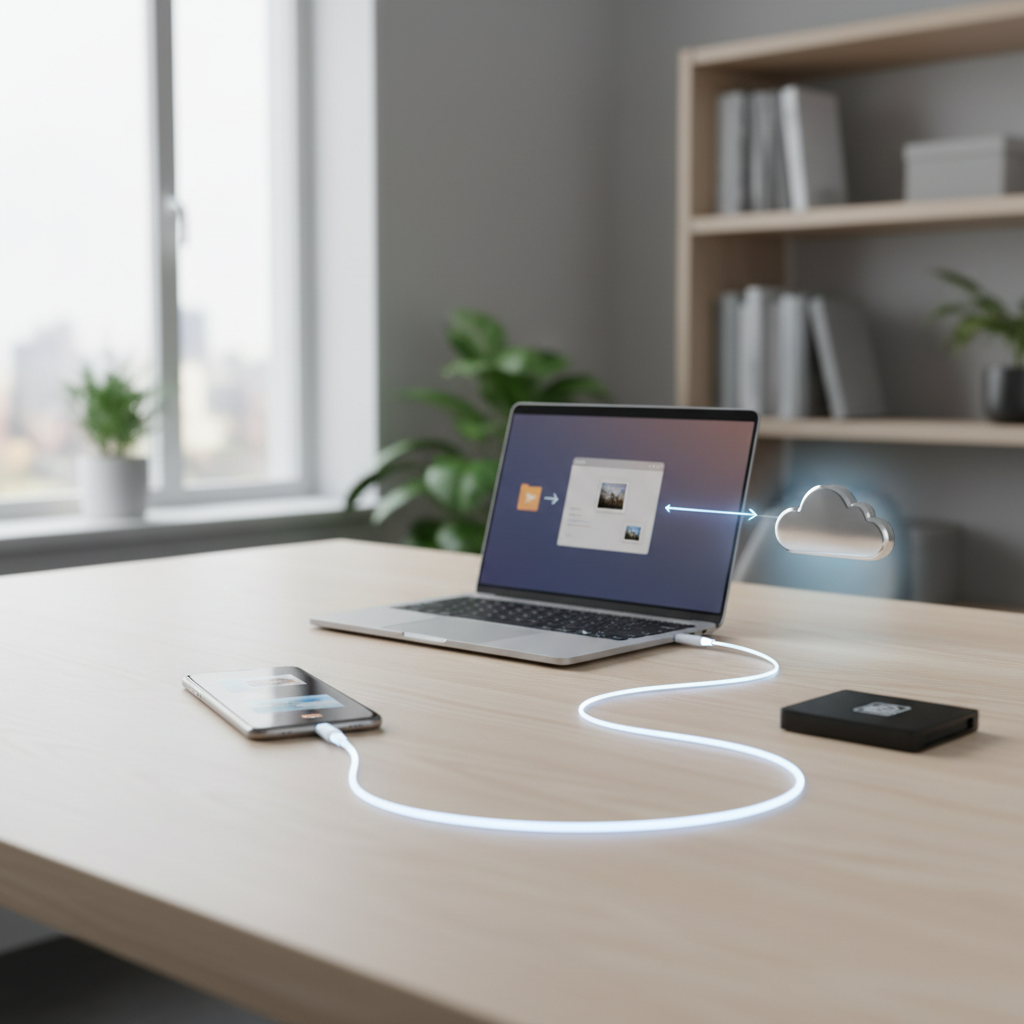
Šiandieniniame skaitmeniniame pasaulyje išmanusis telefonas tapo pagrindiniu fotoaparatu daugumai žmonių. Mes fiksuojame viską – nuo įsimintinų atostogų akimirkų ir šeimos švenčių iki kasdienių smulkmenų ar svarbių dokumentų. Tačiau, nepaisant didėjančios telefonų atminties talpos, anksčiau ar vėliau susiduriame su erzinančiu pranešimu: „Atmintis pilna“. Be to, saugoti nuotraukas tik viename įrenginyje yra rizikinga – telefoną galima pamesti, sudaužyti arba jis gali tiesiog sugesti. Todėl nuotraukų perkėlimas į kompiuterį yra ne tik būdas atlaisvinti vietą, bet ir būtina saugumo priemonė, leidžianti išsaugoti brangius prisiminimus. Nors procesas gali atrodyti sudėtingas, egzistuoja daugybė būdų tai padaryti greitai ir be didelio vargo, nepriklausomai nuo to, ar naudojate „Android“, ar „iPhone“ įrenginį.
Klasikinis ir patikimiausias būdas: USB laidas
Nepaisant belaidžių technologijų pažangos, fizinis sujungimas laidu išlieka vienu greičiausių ir stabiliausių būdų perkelti didelį kiekį nuotraukų ir vaizdo įrašų. Tai ypač aktualu, jei norite perkelti kelis gigabaitus duomenų, nes laidinis ryšys nepriklauso nuo interneto greičio ar „Wi-Fi“ signalo stiprumo.
Nuotraukų perkėlimas iš „Android“ į „Windows“ kompiuterį
„Android“ sistema pasižymi atvirumu, todėl prijungus telefoną prie kompiuterio, jis dažniausiai veikia kaip paprasta išorinė laikmena. Štai kaip tai padaryti žingsnis po žingsnio:
- Prijunkite telefoną prie kompiuterio naudodami kokybišką USB laidą. Geriausia naudoti originalų gamintojo laidą.
- Telefone atrakinkite ekraną. Slinkite žemyn pranešimų juostą ir raskite pranešimą, kuriame rašoma „Įkraunamas per USB“ (arba panašiai).
- Paspauskite ant šio pranešimo ir pasirinkite parinktį „Failų perkėlimas“ (File Transfer) arba „MTP“.
- Kompiuteryje atidarykite „Šis kompiuteris“ (This PC) arba „Mano kompiuteris“. Ten turėtumėte matyti savo telefono pavadinimą.
- Atidarykite telefono aplanką, tada eikite į „Internal Storage“ -> „DCIM“ -> „Camera“. Būtent šiame aplanke dažniausiai saugomos visos jūsų darytos nuotraukos.
- Tiesiog pažymėkite norimas nuotraukas, nukopijuokite jas (Ctrl+C) ir įklijuokite (Ctrl+V) į norimą aplanką savo kompiuteryje.
Nuotraukų perkėlimas iš „iPhone“ į „Windows“ kompiuterį
„Apple“ įrenginių prijungimas prie „Windows“ sistemos gali būti šiek tiek sudėtingesnis dėl skirtingų failų sistemų, tačiau tai vis tiek yra visiškai įmanoma:
- Prijungus „iPhone“ laidu, telefone pasirodys užklausa „Trust this computer?“ (Pasitikėti šiuo kompiuteriu?). Būtinai paspauskite „Trust“ (Pasitikėti) ir įveskite savo telefono PIN kodą.
- Kompiuteryje galite naudoti integruotą „Windows“ programėlę „Photos“ (Nuotraukos). Atidarykite ją, pasirinkite „Importuoti“ (Import) -> „Iš prijungto įrenginio“. Programa automatiškai suras naujas nuotraukas.
- Alternatyviai, galite naudoti „File Explorer“. Eikite į „This PC“ -> „Apple iPhone“ -> „Internal Storage“ -> „DCIM“. Čia pamatysite daug aplankų keistais pavadinimais (pvz., 100APPLE, 101APPLE). Nuotraukos bus išbarstytos šiuose aplankuose pagal datą.
Debesų talpyklos: automatinis sinchronizavimas
Jei nenorite žaisti su laidais, „debesų“ paslaugos yra pats patogiausias sprendimas. Jos leidžia nuotraukoms automatiškai atsirasti jūsų kompiuteryje, kai tik telefonas prisijungia prie „Wi-Fi“ ryšio.
„Google Photos“ (Google Nuotraukos)
Tai viena populiariausių paslaugų pasaulyje. Ji veikia tiek „Android“, tiek „iOS“ įrenginiuose. Pagrindinis privalumas – puiki paieškos sistema ir automatinis atsarginių kopijų kūrimas.
Norėdami pasiekti nuotraukas kompiuteryje, jums nereikia siųstis jokios programos. Tiesiog naršyklėje atidarykite photos.google.com, prisijunkite prie savo paskyros, pažymėkite norimas nuotraukas ir spauskite „Atsisiųsti“ (Download). Jei norite perkelti visą archyvą, galite naudoti „Google Takeout“ įrankį.
„iCloud“ nuotraukos
„iPhone“ naudotojams tai yra natūraliausias pasirinkimas. Jei telefone įjungta „iCloud Photos“ funkcija, visos nuotraukos automatiškai keliamos į debesį. Norėdami jas matyti „Windows“ kompiuteryje, galite:
- Įdiegti „iCloud for Windows“ programą. Ji sukurs specialų aplanką kompiuteryje, kuris sinchronizuosis su telefonu.
- Prisijungti prie icloud.com per naršyklę ir rankiniu būdu atsisiųsti reikiamus failus.
Svarbu atminti, kad debesų paslaugos dažniausiai suteikia ribotą nemokamą vietą (pvz., 15 GB „Google“, 5 GB „iCloud“). Norint saugoti didelius kiekius, gali tekti įsigyti mokamą planą.
Belaidis perkėlimas naudojant specialias programėles
Kartais reikia greitai perkelti tik kelias nuotraukas, bet po ranka nėra laido, o debesų talpyklos sinchronizavimas užtrunka. Tokiu atveju gelbsti tiesioginio belaidžio ryšio technologijos.
„Microsoft Phone Link“ (Susieti su telefonu)
„Windows 10“ ir „Windows 11“ vartotojai turi galingą įrankį, apie kurį dažnai pamiršta. Programėlė „Phone Link“ leidžia susieti „Android“ telefoną (ir iš dalies „iPhone“) su kompiuteriu belaidžiu būdu. Susiejus įrenginius, kompiuteryje galite:
- Matyti paskutines 2000 nuotraukų iš telefono galerijos.
- Tiesiog „nutempti“ (drag-and-drop) nuotrauką iš programėlės lango ant savo darbalaukio.
- Tai vienas patogiausių būdų, nes nereikia nieko siųsti – nuotraukos tiesiog „yra“ kompiuteryje.
„AirDrop“ ir alternatyvos
Jei naudojate „iPhone“ ir „Mac“ kompiuterį, „AirDrop“ yra nepralenkiamas. Pasirenkate nuotraukas telefone, spaudžiate dalinimosi mygtuką, pasirenkate savo kompiuterį ir nuotraukos akimirksniu atsiduria „Downloads“ aplanke. Deja, „AirDrop“ neveikia su „Windows“.
Universali alternatyva visiems įrenginiams yra tokios svetainės kaip „Snapdrop“ arba „Sharedrop“. Jos veikia vietiniame „Wi-Fi“ tinkle. Atidarote svetainę telefone ir kompiuteryje, matote vienas kitą ir galite siųsti failus tiesiogiai, nenaudodami interneto duomenų ir nesiųsdami failų į serverius.
Išorinės laikmenos ir USB-OTG sprendimai
Keliaujant ar neturint prieigos prie greito interneto, labai naudinga turėti USB atmintinę su dviguba jungtimi (viena pusė įprasta USB-A kompiuteriui, kita – USB-C arba „Lightning“ telefonui). Šios atmintinės vadinamos „Dual Drive“ arba OTG (On-The-Go) laikmenomis.
Procesas paprastas: įkišate atmintinę į telefoną, per failų tvarkyklę nukopijuojate nuotraukas į ją, o vėliau atmintinę prijungiate prie kompiuterio. Tai puikus būdas „iškrauti“ telefoną kelionės metu, kai viešbučio internetas yra lėtas, o telefono atmintis sparčiai senka.
Dažniausiai užduodami klausimai (DUK)
Kodėl kompiuteris nemato mano prijungto telefono?
Dažniausia priežastis – netinkamas USB laidas. Daugelis pigių laidų yra skirti tik įkrovimui (charge-only) ir neperduoda duomenų. Pabandykite kitą laidą. Taip pat įsitikinkite, kad telefone pakeitėte USB režimą iš „Įkrovimas“ į „Failų perkėlimas“ arba „MTP“. Jei tai nepadeda, pabandykite įdiegti telefono tvarkykles (drivers) kompiuteryje.
Kas yra HEIC failai ir kodėl negaliu jų atidaryti „Windows“ sistemoje?
„iPhone“ telefonai standartiškai fotografuoja HEIC formatu, kuris užima mažiau vietos nei JPG, bet yra ne visada suderinamas su senesnėmis „Windows“ versijomis. Norėdami tai išspręsti, „iPhone“ nustatymuose („Photos“ skiltyje) raskite parinktį „Transfer to Mac or PC“ ir pasirinkite „Automatic“. Tuomet perkeliant failus laidu, telefonas pats konvertuos juos į JPG. Kitas būdas – įdiegti nemokamą HEIF plėtinį iš „Microsoft Store“.
Ar ištrynus nuotraukas telefone jos dings ir iš kompiuterio?
Tai priklauso nuo naudojamo metodo. Jei nuotraukas perkėlėte naudodami USB laidą (kopijavote), jos yra saugios kompiuteryje, net jei ištrinsite jas iš telefono. Tačiau, jei naudojate „Google Photos“ ar „iCloud“ sinchronizavimą ir paspausite „Ištrinti“ telefone, jos dažniausiai bus ištrintos ir iš debesies (bei kitų sinchronizuotų įrenginių). Būkite atidūs ir naudokite funkcijas „Free up space“ (Atlaisvinti vietą), kurios ištrina tik lokalias kopijas telefone, bet palieka jas debesyje.
Kaip perkelti nuotraukas neprarandant kokybės?
Siunčiant nuotraukas per susirašinėjimo programėles („Facebook Messenger“, „WhatsApp“, „Viber“), jos yra smarkiai suspaudžiamos ir praranda kokybę. Norint išlaikyti originalią kokybę, naudokite USB laidą, debesų talpyklas, „AirDrop“ arba siųskite failus kaip dokumentus (jei programėlė tai leidžia).
Nuotraukų archyvavimo ir rūšiavimo strategijos
Sėkmingai perkėlus nuotraukas į kompiuterį, darbas dar nėra baigtas. Dažnai žmonės tiesiog suverčia viską į vieną aplanką „Naujas aplankas (2)“ ir pamiršta. Kad nuotraukų archyvas būtų tvarkingas ir lengvai pasiekiamas, rekomenduojama iškart jas surūšiuoti.
Geriausia praktika yra kurti aplankų struktūrą pagal metus ir mėnesius (pvz., „2023“ -> „2023-08 Atostogos Palangoje“). Tai padeda greitai rasti reikiamus įvykius net ir po kelerių metų. Taip pat verta pagalvoti apie atsarginę kopiją. Skaitmeninėje higienoje galioja taisyklė 3-2-1: turėkite 3 duomenų kopijas, 2 skirtingose laikmenose (pvz., kompiuterio diskas ir išorinis kietasis diskas), ir 1 kopiją kitoje vietoje (pvz., debesyje). Perkėlus nuotraukas į kompiuterį, rekomenduojama jas papildomai įrašyti į išorinį kietąjį diską. Taip būsite tikri, kad net ir sugedus kompiuteriui, jūsų gyvenimo akimirkos išliks saugios.