Naujo išmaniojo telefono įsigijimas visada sukelia dvejopus jausmus. Iš vienos pusės, džiaugiamės geresne kamera, greitesniu veikimu ir ryškesniu ekranu, tačiau iš kitos pusės – susiduriame su galvos skausmu, kurį kelia duomenų perkėlimas. Laimei, tie laikai, kai reikėdavo rankiniu būdu perrašinėti kontaktus į užrašų knygutę ar siųsti nuotraukas po vieną per „Bluetooth“, jau seniai praeityje. Šiuolaikinė „Android“ ekosistema yra sukurta taip, kad perėjimas nuo vieno įrenginio prie kito būtų kuo sklandesnis, nepriklausomai nuo to, ar keičiate „Samsung“ į „Xiaomi“, „Pixel“ į „Sony“, ar tiesiog atsinaujinate į naujesnį to paties gamintojo modelį. Šiame gide detaliai apžvelgsime patikimiausius metodus, kaip saugiai ir greitai perkelti visą savo skaitmeninį gyvenimą į naująjį įrenginį.
Automatinis perkėlimas naudojant „Google“ paskyrą
Pats universaliausias ir daugumai vartotojų prieinamiausias būdas yra pasinaudoti „Google“ debesijos paslaugomis. Kadangi „Android“ operacinė sistema yra glaudžiai susieta su „Google“ ekosistema, jūsų paskyra veikia kaip centrinė duomenų saugykla.
Prieš pradedant procesą, svarbu įsitikinti, kad senajame telefone yra įjungta atsarginė kopijavimo funkcija:
- Senajame telefone atidarykite Nustatymai (Settings).
- Susiraskite skiltį Google ir pasirinkite Atsarginė kopija (Backup).
- Įsitikinkite, kad funkcija Kurti atsarginę kopiją „Google One“ yra įjungta.
- Paspauskite mygtuką Kurti atsarginę kopiją dabar, kad būtų išsaugoti patys naujausi duomenys.
Šis procesas į „debesį“ įkelia jūsų programėlių duomenis, skambučių istoriją, kontaktus, įrenginio nustatymus (pvz., „Wi-Fi“ slaptažodžius) ir SMS žinutes. Kai įjungsite naująjį telefoną ir prisijungsite prie tos pačios „Google“ paskyros, sistema automatiškai pasiūlys atkurti duomenis iš šios kopijos. Tai itin patogu, nes nereikalauja jokių papildomų laidų ar trečiųjų šalių programų.
Laidinis duomenų perkėlimas: greičiausias metodas
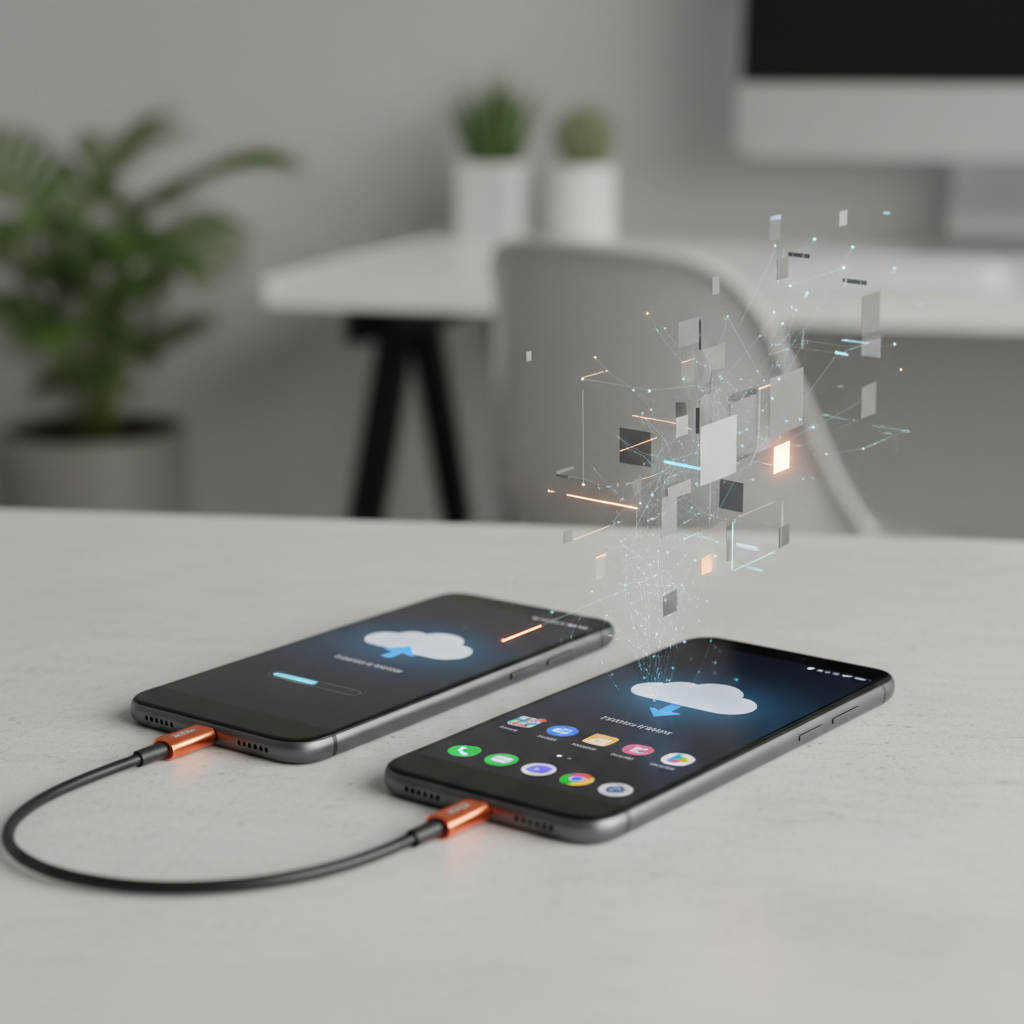
Jei turite daug nuotraukų, vaizdo įrašų ar didelių failų, perkėlimas per „debesį“ gali užtrukti dėl interneto greičio ribojimų. Tokiu atveju tiesioginis sujungimas laidu yra geriausias pasirinkimas. Daugelis šiuolaikinių telefonų komplektacijoje (arba tiesiog namuose) turi USB-C į USB-C laidą.
Procesas atrodo taip:
- Įjunkite naująjį telefoną ir pradėkite pradinę konfigūraciją.
- Kai ekrane pasirodys klausimas „Kopijuoti programėles ir duomenis?“, pasirinkite Kitas.
- Pasirinkite parinktį perkelti duomenis naudojant laidą.
- Sujunkite abu telefonus USB kabeliu.
- Senajame telefone patvirtinkite duomenų prieigą.
- Naujajame telefone pasirinkite, ką tiksliai norite perkelti (nuotraukas, vaizdo įrašus, programėles, žinutes).
Šis metodas yra pranašesnis tuo, kad duomenys keliauja tiesiogiai tarp įrenginių, todėl greitis yra maksimalus, o perkėlimo metu telefonai neretai vienas kitą ir įkrauna. Tai ypač aktualu, jei turite dešimtis gigabaitų vaizdo medžiagos.
Gamintojų specializuotos programėlės
Nors „Google“ standartinis įrankis veikia puikiai, didieji telefonų gamintojai sukūrė savo įrankius, kurie dažnai leidžia perkelti dar daugiau specifinių nustatymų, pavyzdžiui, darbalaukio išdėstymą, ekrano užsklandas ar specifines pastabas.
Štai populiariausi įrankiai pagal gamintojus:
„Samsung Smart Switch“
Tai bene geriausiai išvystytas įrankis rinkoje. Jis leidžia perkelti duomenis ne tik iš „Android“, bet ir iš „iPhone“. Naudojant „Smart Switch“, galite perkelti beveik viską, įskaitant žadintuvo nustatymus ir „Wi-Fi“ prisijungimus. Programėlę reikia įdiegti abiejuose telefonuose (naujuose „Samsung“ ji jau būna įdiegta), pasirinkti „Siųsti duomenis“ senajame ir „Gauti duomenis“ naujajame.
„Xiaomi Mi Mover“
Jei pereinate prie „Xiaomi“, „Redmi“ ar „POCO“ įrenginio, ši programėlė veiks geriausiai. Ji sukuria tiesioginį „Wi-Fi“ ryšio tiltą tarp telefonų, todėl duomenys perduodami labai greitai be interneto ryšio naudojimo.
„OnePlus Clone Phone“ ir kiti
Panašiu principu veikia ir kitų gamintojų aplikacijos. Svarbiausia taisyklė – naudoti tą programėlę, kurią sukūrė naujojo telefono gamintojas. Pavyzdžiui, jei duomenis keliate iš „Sony“ į „Samsung“, naudokite „Samsung Smart Switch“.
Specifinių programėlių ir failų perkėlimas
Svarbu suprasti, kad standartiniai kopijavimo metodai ne visada perkelia informaciją, esančią specifinių programėlių viduje, ypač jei tos programėlės naudoja aukšto lygio šifravimą ar saugo duomenis tik lokaliai.
WhatsApp ir Viber istorija
Tai dažniausia problema, su kuria susiduria vartotojai. Šios susirašinėjimo programėlės automatiškai nepersikelia su visa istorija vien per „Google“ atkūrimą. Jums reikia atlikti veiksmus pačiose programėlėse dar senajame telefone:
- WhatsApp: Eikite į Nustatymai > Pokalbiai > Pokalbių atsarginė kopija. Paspauskite Kurti atsarginę kopiją ir įsitikinkite, kad ji įkeliama į „Google Drive“. Naujajame telefone įdiegus „WhatsApp“ ir patvirtinus telefono numerį, programa pati pasiūlys atkurti pokalbius.
- Viber: Procesas analogiškas. Nustatymai > Paskyra > „Viber“ atsarginė kopija. Be šio žingsnio naujajame telefone matysite tuščią pokalbių langą.
- Signal: Ši programėlė dėl saugumo nenaudoja debesų. Jums reikės naudoti funkciją „Transfer account“, esančią nustatymuose, ir laikyti abu telefonus šalia vienas kito.
Bankinės programėlės ir Smart-ID
Saugumo sumetimais bankinės programėlės („Swedbank“, „SEB“, „Revolut“) ir autentifikavimo įrankiai („Smart-ID“, „Mobile-ID“) niekada neperkelia prisijungimo sesijos. Naujajame telefone jas turėsite sukonfigūruoti iš naujo.
Rekomenduojama neištrinti „Smart-ID“ paskyros senajame telefone tol, kol sėkmingai nesusikursite naujos paskyros naujajame įrenginyje. Dažnai senasis įrenginys gali būti naudojamas tapatybei patvirtinti kuriant paskyrą naujame telefone.
Dviejų faktorių autentifikacija (2FA)
Jei naudojate „Google Authenticator“ ar „Microsoft Authenticator“ prisijungimams prie socialinių tinklų ar darbo sistemų, paprastas programėlės perkėlimas kodų neperkels.
„Google Authenticator“ turi specialią funkciją:
- Atidarykite programėlę senajame telefone.
- Paspauskite meniu (trys taškai) ir pasirinkite Perkelti paskyras.
- Pasirinkite Eksportuoti paskyras ir pažymėkite norimus perkelti įrašus.
- Ekrane pasirodys QR kodas.
- Naujajame telefone atsisiųskite programėlę, pasirinkite „Importuoti“ ir nuskenuokite QR kodą.
Tai kritiškai svarbus žingsnis, nes praradus prieigą prie 2FA kodų, galite ilgam prarasti prieigą prie savo svarbių paskyrų.
Nuotraukos ir vaizdo įrašai: „Google Photos“
Nors laidinis perkėlimas sutvarko medijos failus, geriausia ilgalaikė strategija yra naudoti „Google Photos“ (Nuotraukos). Jei įjungsite automatinį sinchronizavimą, visos jūsų nuotraukos bus saugios debesyje.
Naujame telefone tiesiog atidarius „Google Photos“ programėlę, matysite visą savo biblioteką, net jei fiziškai failų įrenginyje dar nėra. Tai taupo vietą naujajame telefone, nes senas nuotraukas galite peržiūrėti internetu, o į įrenginio atmintį atsisiųsti tik tas, kurių reikia.
Dažniausiai užduodami klausimai (DUK)
Žemiau pateikiame atsakymus į klausimus, kurie dažniausiai kyla vartotojams keičiant telefoną.
Ar perkėlus duomenis jie išsitrins iš senojo telefono?
Ne. Naudojant bet kurį iš aprašytų metodų (laidą, „Google“ atsarginę kopiją ar „Smart Switch“), duomenys yra kopijuojami, o ne perkeliami (iškernami). Senajame telefone visa informacija liks nepaliesta tol, kol patys neatliksite gamyklinių parametrų atkūrimo.
Ar galiu perkelti duomenis, jei senojo telefono ekranas neveikia?
Tai sudėtingiau. Jei telefonas vis dar veikia (girdite garsus), galite pabandyti prijungti jį prie kompiuterio USB laidu ir ištraukti nuotraukas. Tačiau, jei nebuvote įjungę USB derinimo (USB debugging) arba negalite ekrane paspausti „Leisti“ (Allow), duomenų ištraukimas namų sąlygomis gali būti neįmanomas. Tokiu atveju padėtų tik ekrano keitimas arba duomenų atkūrimas servise.
Kodėl nepersikėlė mano muzikos failai?
Muzikos failai, kurie buvo atsisiųsti nelegaliai arba tiesiogiai įkelti į failų sistemą (MP3 formatu), kartais nėra įtraukiami į standartines atsargines kopijas. Juos geriausia perkelti naudojant kompiuterį arba specialias failų dalijimosi programėles, pvz., „Send Anywhere“. Jei naudojate srautines paslaugas („Spotify“, „YouTube Music“), jums tereikia prisijungti prie savo paskyros.
Kiek laiko trunka duomenų perkėlimas?
Tai priklauso nuo duomenų kiekio. Jei turite tik kontaktus ir kelias programėles, tai gali užtrukti 10–15 minučių. Jei keliate 100 GB nuotraukų ir vaizdo įrašų, procesas, net ir naudojant laidą, gali užtrukti valandą ar ilgiau. Rekomenduojama abu telefonus pilnai įkrauti prieš pradedant.
Saugumo patarimai atsikratant senojo įrenginio
Kai sėkmingai perkėlėte visus duomenis į naująjį „Android“ telefoną ir įsitikinote, kad viskas veikia (bankai prisijungia, nuotraukos vietoje, kontaktai yra), ateina laikas pasirūpinti senuoju įrenginiu. Dažniausia klaida – tiesiog ištrinti nuotraukas ir parduoti telefoną. To nepakanka jūsų privatumui apsaugoti.
Prieš atiduodant, parduodant ar išmetant seną telefoną, privalote atlikti šiuos žingsnius:
- Atsijunkite nuo paskyrų: Pirmiausia rankiniu būdu atsijunkite nuo „Google“ paskyros nustatymuose. Tai labai svarbu dėl „Factory Reset Protection“ (FRP) apsaugos. Jei tiesiog atstatysite gamyklinius parametrus neatsijungę, naujasis savininkas negalės naudotis telefonu, nes sistema prašys jūsų senojo slaptažodžio.
- Išimkite korteles: Nepamirškite ištraukti SIM kortelės ir, jei yra, „microSD“ atminties kortelės.
- Gamykliniai nustatymai: Eikite į Nustatymai > Sistema > Atkūrimo parinktys > Ištrinti visus duomenis (gamykliniai nustatymai). Tai negrįžtamai ištrins visą informaciją ir paruoš telefoną naujam vartotojui.
Vadovaudamiesi šiais žingsniais, ne tik sklandžiai pereisite prie naujo įrenginio, bet ir užtikrinsite, kad jūsų asmeninė informacija nepatektų į piktavalių rankas. Duomenų migracija „Android“ sistemoje tapo paprasta, tad nebijokite atsinaujinti ir mėgautis naujomis technologijomis.