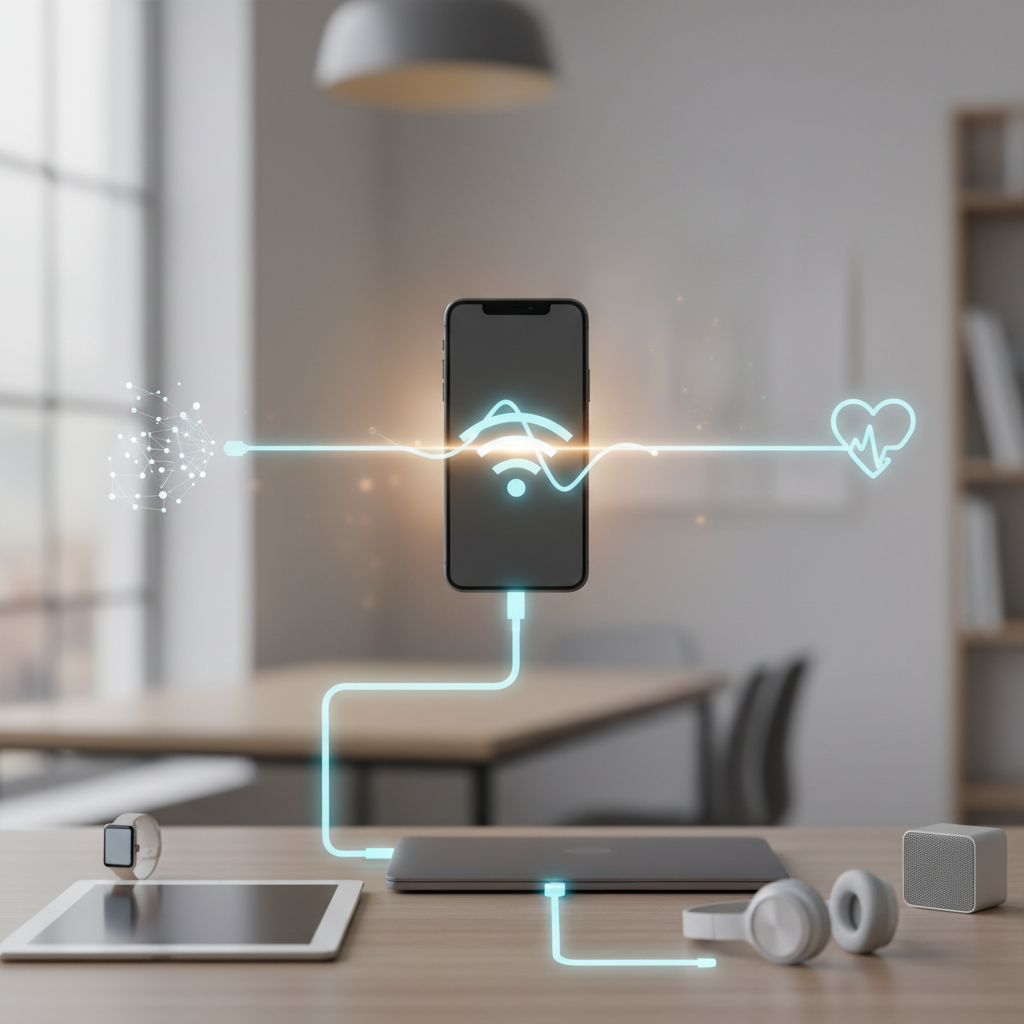
Ar kada nors atsidūrėte situacijoje, kai skubiai reikia išsiųsti svarbų dokumentą iš nešiojamojo kompiuterio, tačiau aplinkui nėra jokio patikimo Wi-Fi ryšio? O galbūt keliaujate automobiliu ir vaikai nori žiūrėti filmukus planšetėje, kuri neturi SIM kortelės lizdo? Tokiais atvejais jūsų išmanusis telefonas gali tapti tikru išsigelbėjimu. Šiuolaikiniai mobilieji įrenginiai turi integruotą funkciją, leidžiančią dalytis mobiliuoju internetu su kitais prietaisais – nešiojamaisiais kompiuteriais, planšetėmis ar net kitais telefonais. Šis procesas, techniškai vadinamas „tethering“ arba tiesiog interneto prieigos taško (angl. hotspot) sukūrimu, paverčia jūsų telefoną mažu maršrutizatoriumi. Nors daugeliui tai atrodo savaime suprantama funkcija, egzistuoja keletas skirtingų būdų tai padaryti, kurių kiekvienas turi savo privalumų, trūkumų ir įtaką baterijos veikimo laikui bei interneto greičiui. Šiame straipsnyje išsamiai aptarsime visus metodus, saugumo aspektus ir praktinius patarimus.
Kaip veikia interneto dalijimasis ir kokie yra pagrindiniai būdai?
Išmanusis telefonas gauna interneto ryšį iš mobiliojo operatoriaus tinklo (4G arba 5G) ir gali jį „retransliuoti“ kitiems įrenginiams. Tai tarsi tilto nutiesimas tarp jūsų mobiliojo duomenų plano ir įrenginio, kuris neturi prieigos prie interneto. Priklausomai nuo situacijos, galite rinktis vieną iš trijų pagrindinių dalijimosi būdų:
- Wi-Fi prieigos taškas (Wi-Fi Hotspot): Tai pats populiariausias ir patogiausias būdas, leidžiantis vienu metu prijungti kelis įrenginius be jokių laidų.
- USB laidas (USB Tethering): Tai stabiliausias ir greičiausias būdas, idealiai tinkantis nešiojamiesiems kompiuteriams, kai norima išvengti ryšio trikdžių ir tuo pačiu metu įkrauti telefoną.
- Bluetooth ryšys: Tai rečiausiai naudojamas, lėtesnis metodas, kuris pasižymi mažesnėmis energijos sąnaudomis ir yra tinkamas paprastoms užduotims, kai telefono baterija senka.
Wi-Fi prieigos taško sukūrimas: žingsnis po žingsnio
Wi-Fi dalijimasis yra universaliausias sprendimas, nes prie sukurto tinklo gali prisijungti bet koks įrenginys, turintis Wi-Fi modulį – nuo išmaniojo laikrodžio iki televizoriaus. Tačiau šis būdas suvartoja daugiausiai telefono energijos ir gali smarkiai įkaitinti įrenginį.
Nustatymai Android įrenginiuose
Nors skirtingų gamintojų (pvz., Samsung, Xiaomi, Pixel) meniu punktai gali šiek tiek skirtis, bendras principas išlieka tas pats:
- Atidarykite telefono Nustatymus (Settings).
- Pasirinkite skiltį Ryšiai, Tinklas ir internetas arba Mobilusis viešosios interneto prieigos taškas.
- Raskite funkciją, pavadintą Mobilusis viešosios prieigos taškas (Mobile Hotspot) ir ją aktyvuokite.
- Norėdami sukonfigūruoti tinklą, spustelėkite ant paties pavadinimo. Čia galite pakeisti Tinklo pavadinimą (SSID) ir Slaptažodį. Rekomenduojama visada naudoti sudėtingą slaptažodį, kad pašaliniai asmenys negalėtų naudoti jūsų duomenų.
Daugelis naujų Android telefonų taip pat leidžia pasirinkti dažnių juostą – 2.4 GHz arba 5 GHz. 5 GHz ryšys yra greitesnis, tačiau jo veikimo nuotolis trumpesnis, o 2.4 GHz veikia lėčiau, bet signalas geriau sklinda per kliūtis ir sienas.
Nustatymai iPhone (iOS) įrenginiuose
Apple ekosistemoje šis procesas yra itin supaprastintas, ypač jei norite dalytis internetu su kitais savo Apple įrenginiais, prijungtais prie to paties iCloud (tai vadinama „Instant Hotspot“):
- Eikite į Settings (Nustatymai).
- Pasirinkite Personal Hotspot. Jei šios parinkties nematote iškart, eikite į Cellular (Mobilusis ryšys) ir ten rasite Personal Hotspot.
- Įjunkite jungiklį ties Allow Others to Join (Leisti kitiems prisijungti).
- Žemiau matysite Wi-Fi Password, kurį turėsite suvesti kitame įrenginyje.
Svarbu paminėti, kad iPhone telefonai automatiškai išjungia prieigos tašką, jei kurį laiką prie jo nėra prijungtas joks įrenginys, siekiant taupyti bateriją.
Interneto dalijimasis per USB laidą (USB Tethering)
Jei dirbate su nešiojamuoju kompiuteriu ir jums reikalingas maksimalus interneto greitis bei stabilumas (pavyzdžiui, vaizdo konferencijoms ar didelių failų siuntimui), USB laidas yra geriausias pasirinkimas. Be to, šis būdas turi didelį privalumą – kol dalijatės internetu, kompiuteris krauna jūsų telefoną.
Norint tai atlikti:
- Prijunkite telefoną prie kompiuterio naudodami USB laidą.
- Android telefone eikite į Nustatymai > Ryšiai > Prieigos taškas ir siejimas ir įjunkite USB siejimas (USB tethering). Kompiuteris automatiškai atpažins telefoną kaip laidinio tinklo adapterį.
- iPhone vartotojams Windows kompiuteriuose paprastai reikia turėti įdiegtą iTunes programinę įrangą, kad tvarkyklės veiktų tinkamai. Prijungus laidą, telefone gali tekti paspausti Trust This Computer (Pasitikėti šiuo kompiuteriu).
Energijos taupymas ir Bluetooth ryšys
Bluetooth metodas yra technologiškai seniausias ir lėčiausias (greitis dažnai nesiekia net 1 Mbps), tačiau jis turi savo nišą. Bluetooth ryšys naudoja žymiai mažiau energijos nei Wi-Fi modulis. Tai gali būti naudinga kritinėse situacijose, kai telefono baterija beveik išsikrovusi, o jums reikia tik gauti tekstinius el. laiškus ar žinutes kitame įrenginyje.
Norint naudoti šį metodą, pirmiausia turite suporuoti telefoną su kompiuteriu ar planšete per Bluetooth nustatymus, ir tik tada telefono nustatymuose įjungti Bluetooth siejimas (Bluetooth tethering) funkciją.
Saugumo užtikrinimas dalijantis internetu
Pavertę telefoną maršrutizatoriumi, tampate atsakingi už tinklo saugumą. Viešosios erdvės yra pilnos programišių, kurie skenuoja atvirus tinklus. Štai keletas esminių taisyklių:
- Slaptažodžio stiprumas: Niekada nepalikite atviro tinklo (Open Network) be slaptažodžio. Naudokite WPA2 arba WPA3 saugumo protokolą, kuris dažniausiai yra nustatytas pagal nutylėjimą. Slaptažodis turėtų būti sudarytas iš raidžių ir skaičių kombinacijos.
- SSID slėpimas: Kai kurie telefonai leidžia paslėpti tinklo pavadinimą. Tai reiškia, kad norint prisijungti, reikės ne tik slaptažodžio, bet ir tiksliai įvesti tinklo pavadinimą rankiniu būdu.
- Prietaisų valdymas: Nustatymuose galite matyti, kiek ir kokių įrenginių yra prisijungę. Jei matote nepažįstamą įrenginį, nedelsdami pakeiskite slaptažodį ir atjunkite visus vartotojus.
Dažniausiai užduodami klausimai (DUK)
Žemiau pateikiame atsakymus į dažniausiai kylančius klausimus apie interneto dalijimąsi iš mobiliojo telefono.
Ar interneto dalijimasis kainuoja papildomai?
Daugeliu atvejų tai nekainuoja papildomai, jei turite standartinį mobiliųjų duomenų planą. Tačiau duomenys, kuriuos sunaudoja prijungtas kompiuteris, yra skaičiuojami iš jūsų bendro plano limito. Kai kurie operatoriai užsienyje arba specifiniuose neribotuose planuose gali taikyti „sąžiningo naudojimo taisykles“ ir apriboti greitį dalijantis internetu (hotspot), todėl verta pasitikrinti savo sutarties sąlygas.
Kodėl internetas kompiuteryje veikia lėčiau nei telefone?
Taip gali nutikti dėl kelių priežasčių. Pirma, Wi-Fi signalo perdavimas iš telefono į kompiuterį sukuria papildomą delsą. Antra, jei telefonas yra kišenėje ar toli nuo lango, jis pats gali gauti prastesnį 4G/5G ryšį. Taip pat įtakos turi pasirinktas dažnis (2.4 GHz yra lėtesnis nei 5 GHz) bei atstumas tarp įrenginių.
Kiek įrenginių galima prijungti vienu metu?
Dauguma šiuolaikinių išmaniųjų telefonų leidžia prijungti nuo 5 iki 10 įrenginių vienu metu. Tačiau svarbu suprasti, kad mobiliojo interneto greitis dalijamas visiems prijungtiems prietaisams. Jei vienas siunčiasi didelį failą, kitiems internetas veiks labai lėtai. Be to, daugiau įrenginių reiškia greitesnį telefono baterijos išsikrovimą.
Ar dalijimasis internetu kenkia telefono baterijai?
Tiesiogiai baterijos „sveikatai“ tai nekenkia, tačiau tai yra vienas iš daugiausiai energijos reikalaujančių procesų. Telefonas turi vienu metu priimti duomenis iš mobiliojo tinklo ir siųsti juos per Wi-Fi, todėl procesorius ir ryšio moduliai dirba pilnu pajėgumu. Dėl to telefonas gali įkaisti. Ilgalaikis perkaitimas gali neigiamai paveikti baterijos tarnavimo laiką, todėl rekomenduojama nelaikyti telefono tiesioginiuose saulės spinduliuose, kai įjungtas „Hotspot“.
Duomenų suvartojimo kontrolė prijungtuose įrenginiuose
Viena dažniausių klaidų, kurią daro vartotojai, yra pamiršimas, kad nešiojamieji kompiuteriai „nesupranta“, jog yra prijungti prie riboto mobiliojo interneto. Windows ar macOS operacinės sistemos gali pradėti siųstis didelės apimties atnaujinimus, sinchronizuoti debesų talpyklas (pvz., OneDrive, Dropbox) ar siųsti atsargines kopijas fone. Tai gali išeikvoti jūsų mėnesinį duomenų limitą vos per pusvalandį.
Kad to išvengtumėte, Windows kompiuteriuose rekomenduojama nustatyti ryšį kaip „Metered connection“ (Matuojamas ryšys). Tai padaryti galite paspaudę ant Wi-Fi tinklo savybių. Aktyvavus šią funkciją, Windows sustabdys didžiųjų atnaujinimų siuntimą ir apribos fono duomenų naudojimą. Taip pat rekomenduojama laikinai išjungti debesų sinchronizavimo programas, kol naudojatės mobiliuoju internetu. Naudojantis šiomis paprastomis taisyklėmis, galėsite efektyviai dirbti ar pramogauti bet kurioje vietoje, nesijaudindami dėl staiga dingusio interneto ar netikėtai didelių sąskaitų.