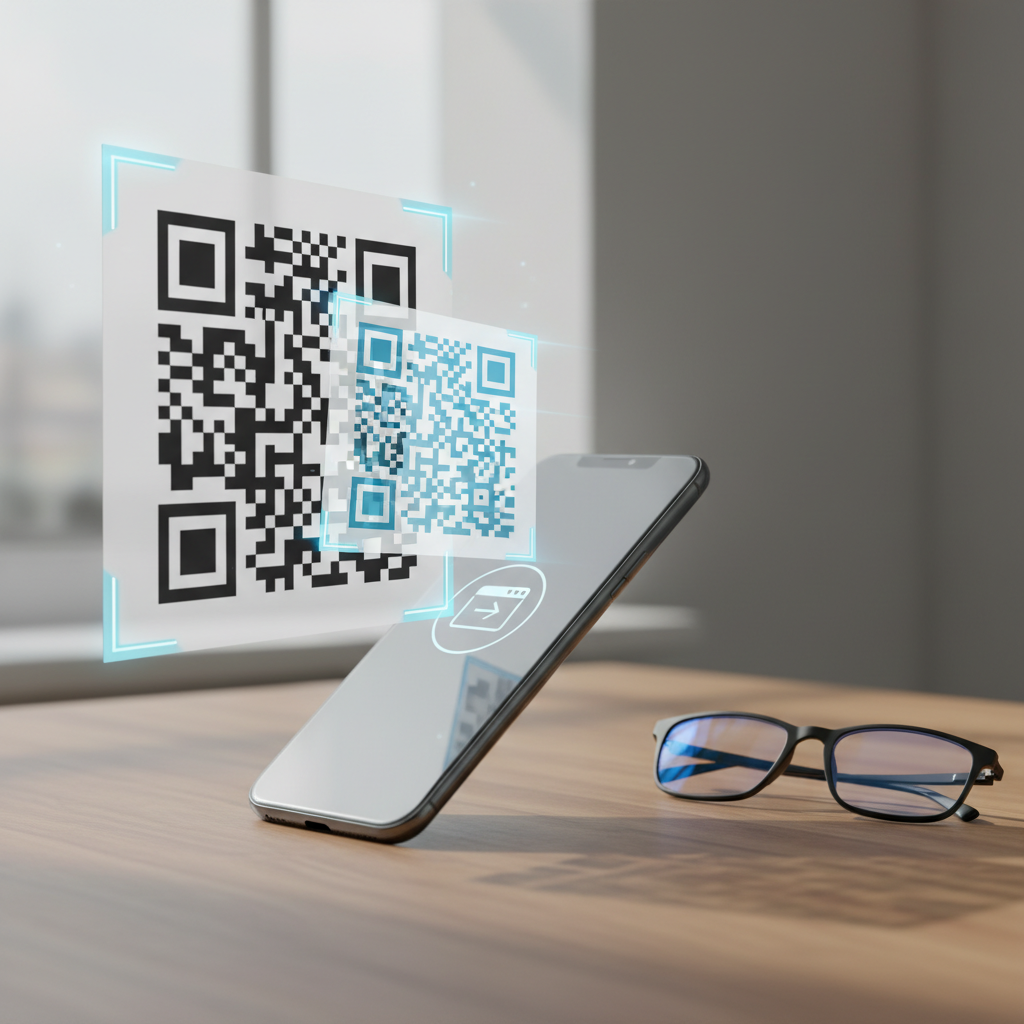
QR kodai tapo neatsiejama mūsų kasdienybės dalimi, ypač pastaraisiais metais, kai skaitmeniniai sprendimai vis labiau keičia fizinius kontaktus. Tikriausiai ne kartą susidūrėte su situacija, kai restorane meniu pateikiamas tik skaitmeniniu formatu, sąskaitos apmokėjimas reikalauja nuskaityti kvadratinį kodą arba norite greitai prisijungti prie draugo „Wi-Fi“ tinklo be ilgo slaptažodžio vedimo. Nors daugeliui tai atrodo savaime suprantamas procesas, nemaža dalis išmaniųjų telefonų naudotojų vis dar susiduria su keblumais arba nežino, kad jų telefonas šią funkciją gali atlikti be jokių papildomų programėlių diegimo. Geroji žinia ta, kad nepriklausomai nuo to, ar naudojate „iPhone“, ar „Android“ operacinę sistemą, QR kodo skenavimas yra itin paprastas ir greitas procesas, jei žinote, kur ieškoti tinkamų įrankių.
Kas yra QR kodas ir kodėl jis toks populiarus?
Prieš pradedant gilintis į techninius niuansus, verta suprasti, kas iš tikrųjų yra tas paslaptingas kvadratėlis. QR (angl. Quick Response) kodas yra dvimatis brūkšninis kodas, kurį 1994 metais sukūrė Japonijos automobilių pramonė. Skirtingai nuo įprastų brūkšninių kodų, kuriuos matome ant prekių pakuočių parduotuvėje, QR kodai gali talpinti žymiai daugiau informacijos ir yra nuskaitomi tiek vertikaliai, tiek horizontaliai.
Šiandien šie kodai naudojami visur:
- Nuorodoms į interneto svetaines: Tai populiariausias panaudojimo būdas rinkodaroje.
- Kontaktinei informacijai: Nuskenavus kodą, telefonas automatiškai pasiūlo išsaugoti naują kontaktą (vCard).
- „Wi-Fi“ prisijungimams: Nereikia ranka vesti sudėtingų slaptažodžių.
- Mobiliems mokėjimams: Bankinės programėlės naudoja kodus momentiniams pervedimams.
- Programėlių atsisiuntimui: Nukreipia tiesiai į „App Store“ arba „Google Play“.
Kaip skenuoti QR kodą su „iPhone“ ar „iPad“ įrenginiais
„Apple“ buvo viena pirmųjų kompanijų, kuri visiškai integravo QR kodų skaitytuvą tiesiai į savo kameros programėlę. Jei jūsų įrenginyje įdiegta „iOS 11“ ar naujesnė versija (o tai tikėtina beveik visiems šiuolaikiniams naudotojams), procesas yra intuityvus ir nereikalauja jokių pastangų.
Standartinis skenavimo metodas
- Atidarykite Kameros (Camera) programėlę savo telefone. Tai galite padaryti iš pagrindinio ekrano arba braukdami per užrakintą ekraną.
- Pasirinkite galinę kamerą. Įsitikinkite, kad esate įjungę „Photo“ (Nuotrauka) režimą.
- Laikykite įrenginį taip, kad QR kodas aiškiai matytųsi ekrane ir būtų vaizdo ieškiklio centre. Jums nereikia spausti užrakto mygtuko ar daryti nuotraukos.
- Telefonas automatiškai atpažins kodą. Ekrano viršuje arba apačioje (priklausomai nuo iOS versijos) pasirodys geltonas pranešimas arba nuoroda.
- Paspauskite ant pasirodžiusio pranešimo, kad atidarytumėte nuorodą ar atliktumėte užprogramuotą veiksmą.
Jei kamera nereaguoja
Jei laikote kamerą virš kodo, bet nieko nevyksta, gali būti, kad ši funkcija yra išjungta nustatymuose. Norėdami ją įjungti:
- Eikite į Nustatymai (Settings).
- Slinkite žemyn ir pasirinkite Kamera (Camera).
- Įsitikinkite, kad jungiklis šalia „Scan QR Codes“ (Skenuoti QR kodus) yra įjungtas (šviečia žaliai).
Naudojant Valdymo centrą (Control Center)
„Apple“ taip pat siūlo specialų QR kodų skaitytuvą, pasiekiamą per Valdymo centrą. Tai naudinga, jei norite nuskaityti kodą tamsoje, nes ši funkcija automatiškai gali įjungti žibintuvėlį.
Norėdami pridėti šią funkciją: eikite į Settings > Control Center ir pridėkite „Code Scanner“. Dabar, nubraukę ekraną (iš viršaus dešinėje naujesniuose modeliuose arba iš apačios senesniuose), matysite QR kodo ikoną.
Kaip skenuoti QR kodą su „Android“ telefonais
„Android“ ekosistema yra labai plati, todėl skirtingų gamintojų („Samsung“, „Xiaomi“, „Pixel“, „Huawei“) telefonuose procesas gali šiek tiek skirtis. Tačiau dauguma šiuolaikinių „Android“ telefonų (nuo „Android 8“ ar „Android 9“ versijų) turi integruotą „Google Lens“ funkciją, kuri yra pagrindinis įrankis kodams nuskaityti.
Naudojant „Google Lens“ ir Kameros programėlę
Daugelyje naujų telefonų „Google Lens“ yra integruota tiesiai į kamerą. Procesas atrodo taip:
- Atidarykite savo telefono kameros programėlę.
- Nukreipkite kamerą į QR kodą.
- Jei telefonas turi automatinį atpažinimą, ekrane pasirodys nuoroda arba mažas QR kodo simbolis, kurį reikia paspausti.
- Jei automatiškai nieko nevyksta, ieškokite „Google Lens“ piktogramos (ji atrodo kaip stilizuota kamera arba kvadratas su tašku viduryje) savo kameros meniu. Paspaudus ją, kamera persijungs į analizės režimą.
„Samsung“ telefonų savininkams
Jei naudojate „Samsung Galaxy“ serijos telefoną, jums gali prireikti įjungti „Bixby Vision“ arba tiesiog patikrinti kameros nustatymus:
- Atidarykite kamerą ir paspauskite nustatymų krumpliaratį.
- Įjunkite funkciją „Scan QR codes“.
- Taip pat galite tiesiog nuleisti greitųjų nustatymų juostą (braukite nuo viršaus žemyn) ir ten rasti mygtuką „Scan QR code“.
Naudojant „Google“ paieškos valdiklį
Tai yra vienas greičiausių būdų, kuris veikia beveik visuose „Android“ telefonuose, turinčiuose „Google“ paslaugas. Jūsų pagrindiniame ekrane dažniausiai yra „Google“ paieškos juosta. Dešinėje tos juostos pusėje, šalia mikrofono ikonos, matysite kameros ikoną. Paspaudę ją, atidarysite „Google Lens“, kuri akimirksniu nuskaitys bet kokį QR kodą.
Kaip nuskaityti QR kodą iš nuotraukos galerijoje
Tai viena dažniausiai pasitaikančių problemų: draugas atsiuntė QR kodą (pvz., bilietą ar nuorodą) žinute arba padarėte ekrano kopiją („screenshot“), bet nežinote, kaip ją nuskaityti, nes negalite patys į save nukreipti kameros. Laimei, sprendimas yra labai paprastas.
„Google Photos“ („Android“ ir „iOS“)
Jei naudojate „Google Photos“ (Google Nuotraukos) programėlę:
- Atidarykite nuotrauką su QR kodu savo galerijoje.
- Apačioje spauskite mygtuką „Lens“ (arba „Search“).
- Sistema išanalizuos vaizdą, atpažins QR kodą ir pateiks nuorodą ar informaciją.
„iOS“ sistemoje (Live Text funkcija)
Naujesnėse „iOS“ versijose (nuo „iOS 15“) veikia „Live Text“ funkcija. Tiesiog atidarykite nuotrauką galerijoje („Photos“). Jei nuotraukoje yra QR kodas, dešiniajame apatiniame kampe atsiras nedidelė teksto skenavimo piktograma. Tačiau dažnai užtenka tiesiog palaikyti pirštą ant QR kodo pačioje nuotraukoje, ir iššoks meniu su pasiūlymu atidaryti nuorodą.
Saugumo patarimai: „Quishing“ grėsmė
Nors QR kodai yra patogūs, kibernetiniai nusikaltėliai taip pat išmoko jais naudotis. Šis reiškinys vadinamas „Quishing“ (QR + Phishing). Sukčiai gali užklijuoti savo suklastotą QR kodą ant tikro kodo (pvz., ant parkavimo automato arba restorano meniu) ir nukreipti jus į kenkėjišką svetainę.
Kaip apsisaugoti?
- Visada peržiūrėkite nuorodą: Prieš spausdami atidaryti, pažiūrėkite į ekrane rodomą URL adresą. Ar jis atrodo patikimas? Ar tai nėra atsitiktinių simbolių kratinys?
- Būkite atidūs su mokėjimais: Jei QR kodas prašo suvesti banko duomenis, įsitikinkite, kad esate oficialioje svetainėje.
- Fizinė patikra: Jei skenuojate kodą viešoje vietoje (pvz., stotelėje), pažiūrėkite, ar tai nėra lipdukas, užklijuotas ant originalaus plakato.
Dažniausiai užduodami klausimai (DUK)
Žemiau pateikiame atsakymus į dažniausiai kylančius klausimus apie QR kodų naudojimą, kurie padės išspręsti specifines problemas.
Ar man reikia interneto ryšio norint nuskaityti QR kodą?
Pats nuskaitymo procesas (kodo atpažinimas) nereikalauja interneto. Tačiau, jei QR kodas veda į interneto svetainę, vaizdo įrašą ar socialinius tinklus, tuomet interneto ryšys bus būtinas norint pamatyti turinį. Jei QR kodas slepia tik tekstinę informaciją ar kontaktinius duomenis, juos pamatysite ir be interneto.
Ką daryti, jei mano telefonas senas ir neturi integruoto skenerio?
Jei naudojate senesnį įrenginį (pvz., „Android 7“ ar senesnį), jums reikės atsisiųsti trečiųjų šalių programėlę. Rekomenduojama rinktis patikimas programėles, tokias kaip „Kaspersky QR Scanner“ arba „Google Lens“ (jei įmanoma įdiegti), kad išvengtumėte reklamų ir kenkėjiškų programų, kurių gausu nemokamų skenerių rinkoje.
Kodėl mano kamera nesufokusuoja QR kodo?
Tai gali nutikti dėl kelių priežasčių: per mažai šviesos, per mažas atstumas iki kodo arba nešvarus kameros lęšis. Pabandykite nuvalyti kamerą, įjungti apšvietimą arba atsitraukti šiek tiek toliau ir lėtai artinti telefoną, kol vaizdas taps ryškus.
Ar saugu skenuoti QR kodus restoranuose?
Taip, tai paprastai yra saugu ir higieniška. Tačiau visada verta pasitikrinti, ar atidaryta svetainė iš tikrųjų priklauso tam restoranui, kuriame esate, ypač jei prašoma atlikti užsakymą ir apmokėjimą internetu.
Kaip susikurti asmeninį QR kodą savo reikmėms
Išmokę skenuoti kodus, galite žengti dar vieną žingsnį ir patys pradėti juos kurti. Tai gali būti itin naudinga tiek asmeniniame gyvenime, tiek versle. Pavyzdžiui, galite sugeneruoti QR kodą savo namų „Wi-Fi“ tinklui, atsispausdinti jį ir pakabinti matomoje vietoje – svečiams nebereikės diktuoti sudėtingų slaptažodžių. Taip pat galite sukurti kodą su savo kontaktiniais duomenimis ir užsidėti jį ant vizitinės kortelės.
Internete gausu nemokamų QR kodų generatorių. Norint jais naudotis, pakanka įvesti norimą informaciją (nuorodą, tekstą ar „Wi-Fi“ nustatymus), pasirinkti dizainą ir atsisiųsti sugeneruotą paveikslėlį. Svarbu rinktis tokius generatorius, kurie leidžia kurti statinius kodus (kurie veiks amžinai be papildomų mokesčių), nebent jums reikalinga analitika ir planuojate keisti nuorodos tikslą ateityje – tuomet reikėtų rinktis dinaminius QR kodus. Ši technologija yra galingas, bet paprastas įrankis, kuris, tinkamai naudojamas, gali žymiai palengvinti dalijimąsi informacija.