Naujo išmaniojo telefono įsigijimas yra džiugi akimirka, kurią dažnai temdo vienas nerimą keliantis klausimas: kaip neprarasti visų per metus sukauptų nuotraukų, kontaktų, žinučių ir programėlių? Daugelis vartotojų vis dar prisimena laikus, kai telefonų numerius tekdavo perrašinėti ranka, o nuotraukos likdavo senajame įrenginyje amžiams. Laimei, technologijos pažengė į priekį, ir šiandien duomenų perkėlimas tarp telefonų yra tapęs automatizuotu, intuityviu ir stebėtinai greitu procesu. Nesvarbu, ar pereinate nuo „Android“ prie „iPhone“, ar liekate ištikimi tai pačiai operacinei sistemai, šiuolaikiniai įrankiai leidžia visą skaitmeninį gyvenimą perkelti vos keliais mygtukų paspaudimais. Šiame straipsnyje detaliai aptarsime efektyviausius būdus, kaip saugiai migruoti duomenis, kad naujuoju įrenginiu galėtumėte pilnavertiškai naudotis jau po keliolikos minučių.
Svarbiausi paruošiamieji darbai prieš pradedant
Prieš pradedant bet kokį duomenų perkėlimo procesą, būtina atlikti keletą namų darbų. Tai padės išvengti klaidų, duomenų praradimo ar proceso sustojimo viduryje. Skirkite kelias minutes šiems veiksmams:
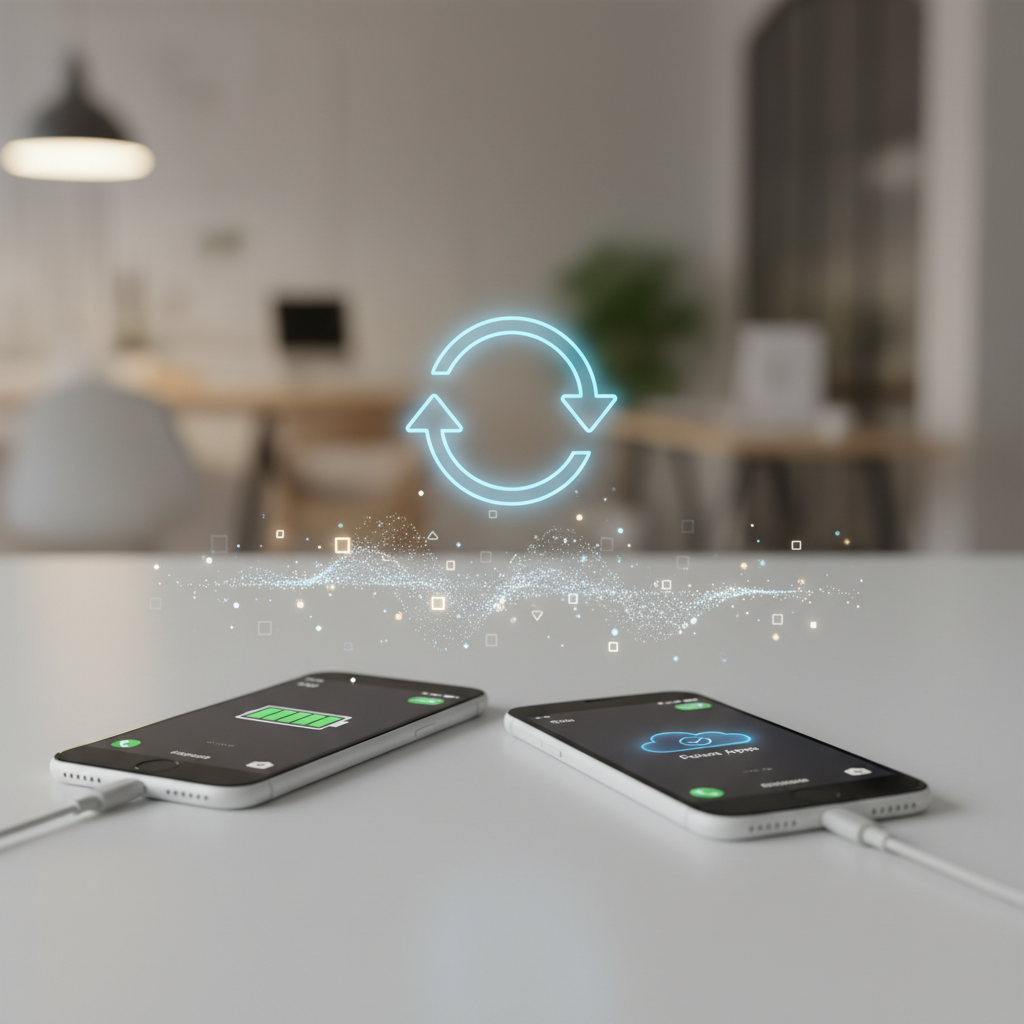
- Įkraukite abu telefonus: Duomenų perkėlimas, ypač jei siunčiate didelius kiekius nuotraukų ar vaizdo įrašų, eikvoja daug energijos. Įsitikinkite, kad abiejų telefonų baterijos įkrautos bent iki 80 proc., arba laikykite juos prijungtus prie įkroviklio viso proceso metu.
- Patikrinkite „Wi-Fi“ ryšį: Nors kai kurie metodai leidžia naudoti laidą, dauguma belaidžių sprendimų reikalauja stabilaus interneto ryšio. Geriausia abu telefonus prijungti prie to paties „Wi-Fi“ tinklo.
- Atlaisvinkite vietos: Jei senasis telefonas yra perpildytas nereikalingais failais, tai puiki proga atlikti „skaitmeninę higieną“. Ištrinkite neryškias nuotraukas, nenaudojamas programėles ir senus atsisiuntimus. Taip perkėlimas vyks greičiau, o naujasis telefonas nebus apkrautas šiukšlėmis.
- Atnaujinkite programinę įrangą: Įsitikinkite, kad senajame telefone įdiegti naujausi operacinės sistemos atnaujinimai. Tai dažnai išsprendžia suderinamumo problemas perkeliant duomenis į naujesnį modelį.
Duomenų perkėlimas iš „Android“ į „Android“
Jei keičiate vieną „Android“ telefoną į kitą, procesas yra itin sklandus, nes viskas sukasi aplink jūsų „Google“ paskyrą. „Google“ ekosistema sukurta taip, kad sinchronizacija vyktų beveik nepastebimai.
1 būdas: „Google“ atsarginė kopija (Cloud Backup)
Tai pats populiariausias ir patikimiausias būdas. Jūsų kontaktai, kalendoriaus įrašai, programėlių duomenys ir net „Wi-Fi“ slaptažodžiai gali būti saugomi „Google“ debesyje.
- Senajame telefone eikite į Nustatymai > Google > Atsarginė kopija (Backup).
- Spauskite Kurti atsarginę kopiją dabar ir palaukite, kol procesas bus baigtas.
- Įjungę naują telefoną ir prisijungę prie savo „Google“ paskyros, sistema automatiškai pasiūlys atkurti duomenis iš paskutinės atsarginės kopijos. Pasirinkite ją ir visi duomenys bus parsiųsti.
2 būdas: Tiesioginis laidinis perkėlimas
Daugelis šiuolaikinių telefonų (pvz., „Pixel“, naujesni „Samsung“) komplektacijoje turi adapterį arba laidą, leidžiantį sujungti du telefonus tiesiogiai. Tai greičiausias būdas perkelti didelius failus, pavyzdžiui, 4K vaizdo įrašus.
Sujungus telefonus laidu, naujajame įrenginyje pasirodys vedlys, kuris leis pasirinkti, kokius duomenis norite kopijuoti iš senojo įrenginio. Šis metodas dažnai perkelia daugiau duomenų nei debesų saugykla, įskaitant SMS žinutes ir skambučių istoriją.
3 būdas: Gamintojų specifinės programėlės
Didieji gamintojai sukūrė savo įrankius, kurie palengvina perėjimą būtent į jų įrenginius:
- Samsung Smart Switch: Vienas geriausių įrankių rinkoje. Jis leidžia perkelti viską, net namų ekrano išdėstymą.
- Xiaomi Mi Mover: Skirtas pereinantiems prie „Xiaomi“ ar „Redmi“ telefonų.
- Huawei Phone Clone: Naudingas pereinant į „Huawei“ įrenginius.
Duomenų perkėlimas iš „iPhone“ į „iPhone“
„Apple“ ekosistemoje duomenų migracija yra ištobulinta iki smulkmenų. Jei turite abu telefonus šalia, jums net nereikės laidų ar kompiuterio.
Funkcija „Greitoji pradžia“ (Quick Start)
Tai pats lengviausias būdas, kurį rekomenduoja pati „Apple“. Jums tereikia atlikti šiuos veiksmus:
- Įjunkite naująjį „iPhone“ ir padėkite jį šalia senojo (kuriame turi būti įjungtas „Bluetooth“).
- Senajame ekrane pasirodys pranešimas „Nustatyti naują iPhone“. Spauskite Tęsti.
- Naujajame telefone pasirodys animacija. Nuskenuokite ją senojo telefono kamera.
- Sekite instrukcijas ekrane. Jums bus pasiūlyta perkelti duomenis tiesiogiai iš vieno įrenginio į kitą. Tai gali užtrukti nuo pusvalandžio iki valandos, priklausomai nuo duomenų kiekio, tačiau perkeliamas absoliučiai identiškas telefono vaizdas – nuo fono paveikslėlių iki atidarytų naršyklės langų.
„iCloud“ atsarginė kopija
Jei neturite senojo telefono šalia (pvz., jį pametėte ar pardavėte), bet turite „iCloud“ kopiją, galite atkurti duomenis iš debesies. Pradinio nustatymo metu pasirinkite Atkurti iš „iCloud“ atsarginės kopijos. Svarbu paminėti, kad nemokama „iCloud“ vieta yra ribota (5 GB), tad jei turite daug nuotraukų, gali tekti įsigyti papildomos vietos arba naudoti kompiuterį su „iTunes“/„Finder“ programa.
Kaip pereiti iš „Android“ į „iPhone“ (iOS)
Daugelis baiminasi operacinės sistemos keitimo, manydami, kad duomenys „įstrigs“ senojoje platformoje. „Apple“ sukūrė specialų sprendimą šiai problemai – programėlę „Move to iOS“.
Šią programėlę turite atsisiųsti į savo „Android“ telefoną iš „Google Play“ parduotuvės. Procesas atrodo taip:
- Pradėkite konfigūruoti naująjį „iPhone“. Pasiekę ekraną „Programos ir duomenys“ (Apps & Data), pasirinkite Perkelti duomenis iš „Android“.
- „iPhone“ ekrane pasirodys kodas.
- Atidarykite „Move to iOS“ programėlę „Android“ telefone ir įveskite šį kodą.
- Telefonai susijungs per laikiną „Wi-Fi“ tinklą. Galėsite pasirinkti, ką perkelti: kontaktus, žinučių istoriją, nuotraukas, vaizdo įrašus, interneto žymes, el. pašto paskyras ir kalendorius.
Svarbu: „Move to iOS“ automatiškai neperkelia jūsų programėlių (nes „Android“ ir „iOS“ programos skiriasi), tačiau ji pasiūlys nemokamas atitikmenis atsisiųsti iš „App Store“. Mokamas programėles teks pirkti iš naujo.
Kaip pereiti iš „iPhone“ į „Android“
Google pastaraisiais metais labai supaprastino šį procesą. Nuo „Android 12“ versijos, perėjimas yra integruotas į pradinį telefono nustatymą.
Laidinis būdas (Rekomenduojamas)
Geriausias būdas perkelti duomenis iš „iPhone“ į „Android“ – naudoti „Lightning“ į USB-C laidą (arba atitinkamą adapterį).
- Įjunkite naują „Android“ telefoną ir sekite nustatymus, kol pamatysite raginimą kopijuoti programėles ir duomenis.
- Sujunkite abu telefonus laidu.
- „iPhone“ ekrane patvirtinkite, kad pasitikite šiuo kompiuteriu/įrenginiu.
- „Android“ telefonas nuskaitys „iPhone“ duomenis. Galėsite pasirinkti nuotraukas, vaizdo įrašus, kontaktus, kalendoriaus įvykius, o svarbiausia – net ir „iMessage“ bei „WhatsApp“ žinutes (tam tikruose modeliuose).
Taip pat galite naudoti programėlę „Switch to Android“, kurią „Google“ išleido „iOS“ įrenginiams. Ji veikia belaidžiu būdu ir padeda perkelti kontaktus, kalendorių bei nuotraukas, tačiau laidinis būdas visada yra patikimesnis ir išsamesnis.
Specialus dėmesys: susirašinėjimo programėlės (WhatsApp, Viber)
Viena dažniausių problemų – prarasti susirašinėjimai. Standartiniai duomenų perkėlimo įrankiai ne visada automatiškai perkelia pokalbių programėlių turinį, nes šios programos naudoja savo šifravimo ir saugojimo metodus.
- WhatsApp: Jei liekate toje pačioje OS (pvz., Android į Android), tiesiog pasidarykite atsarginę kopiją programėlės nustatymuose („Chats“ > „Chat Backup“) į debesį („Google Drive“ arba „iCloud“). Naujame telefone įvedus tą patį numerį, pokalbiai atsikurs. Pereinant tarp skirtingų sistemų (iOS <-> Android), dabar jau yra oficialus būdas perkelti duomenis nustatymų metu naudojant laidą, tačiau tam reikia atidžiai sekti instrukcijas pirmojo paleidimo metu.
- Viber/Messenger/Telegram: „Messenger“ ir „Telegram“ saugo viską savo serveriuose, tad užtenka tiesiog prisijungti. „Viber“ reikalauja rankiniu būdu atlikti atsarginę kopiją nustatymuose prieš keičiant telefoną.
D.U.K. (Dažniausiai užduodami klausimai)
Žemiau pateikiame atsakymus į klausimus, kurie dažniausiai kyla vartotojams keičiant telefoną.
Ar perkėlimo metu išsitrins duomenys iš senojo telefono?
Ne. Naudojant bet kurį iš minėtų metodų, duomenys yra kopijuojami, o ne perkeliami (iškernami). Senajame telefone visa informacija išliks nepaliesta tol, kol patys neatliksite gamyklinių parametrų atkūrimo.
Kiek laiko užtrunka duomenų perkėlimas?
Tai priklauso nuo duomenų kiekio ir pasirinkto būdo. Jei turite 100 GB nuotraukų ir naudojate belaidį ryšį, tai gali užtrukti kelias valandas. Laidinis perkėlimas paprastai yra greitesnis ir užtrunka nuo 15 iki 45 minučių vidutiniam vartotojui.
Ar persikels mano slaptažodžiai ir prisijungimai?
Dalinis perkėlimas yra įmanomas. Jei naudojate „Google Password Manager“ arba „iCloud Keychain“, slaptažodžiai persikels į tos pačios ekosistemos įrenginį. Tačiau dėl saugumo daugelis bankinių programėlių ir el. pašto klientų pareikalaus prisijungti iš naujo ir patvirtinti tapatybę.
Ką daryti, jei perkėlimas užstrigo?
Dažniausios strigimo priežastys – nestabilus „Wi-Fi“ ryšys arba išsikrovusi baterija. Perkraukite abu telefonus, įsitikinkite, kad jie prijungti prie elektros lizdo, ir pabandykite procesą iš naujo. Jei naudojate laidą, patikrinkite, ar jis nepažeistas.
Senojo įrenginio paruošimas naujam gyvenimui
Sėkmingai perkėlus duomenis ir įsitikinus, kad naujajame telefone yra visos reikalingos nuotraukos, kontaktai ir dokumentai, ateina laikas pasirūpinti senuoju įrenginiu. Tai kritiškai svarbus žingsnis jūsų privatumo saugumui, ypač jei planuojate telefoną parduoti, padovanoti ar atiduoti perdirbti.
Jokiu būdu paprastai neištrinkite nuotraukų ar kontaktų rankiniu būdu, kol esate prisijungę prie debesų saugyklų („Google“ ar „iCloud“), nes taip galite netyčia ištrinti informaciją ir iš naujojo telefono (jei sinchronizacija vis dar aktyvi). Pirmiausia, atsijunkite nuo visų paskyrų senajame telefone. „iPhone“ atveju tai reiškia „Find My iPhone“ funkcijos išjungimą ir atsijungimą nuo „Apple ID“. „Android“ telefone pašalinkite „Google“ paskyrą nustatymuose.
Kai paskyros atjungtos, atlikite gamyklinių parametrų atkūrimą (Factory Reset). Ši funkcija ištrina visus duomenis iš vidinės atminties ir grąžina telefoną į pradinę būseną, kokia ji buvo išėmus iš dėžutės. Tai vienintelis būdas užtikrinti, kad naujasis savininkas negalės pasiekti jūsų asmeninės informacijos, nuotraukų ar banko duomenų. Atlikus šį veiksmą, senasis telefonas yra saugus ir paruoštas keliauti į naujas rankas.