Šiuolaikiniame pasaulyje interneto ryšys yra tapęs neatsiejama mūsų kasdienybės dalimi, lygiai taip pat svarbia, kaip elektra ar vanduo. Nesvarbu, ar esate studentas, kuriam reikia skubiai išsiųsti kursinį darbą, ar verslininkas, bandantis prisijungti prie vaizdo konferencijos iš kavinės, kurioje neveikia Wi-Fi, gebėjimas paversti savo išmanųjį telefoną nešiojamuoju interneto modemu yra neįkainojamas. Laimei, tiek „Android“, tiek „iOS“ įrenginiai turi integruotas funkcijas, leidžiančias lengvai pasidalyti mobiliaisiais duomenimis su nešiojamaisiais kompiuteriais, planšetėmis ar kitais telefonais. Nors procesas gali atrodyti techniškai sudėtingas pradedantiesiems, iš tiesų tai yra kelių mygtukų paspaudimo reikalas, kurį perpratus, galima išvengti daugybės nepatogumų kelionėse ar dingus stacionariam ryšiui namuose.
Kas yra interneto susiejimas ir kaip jis veikia?
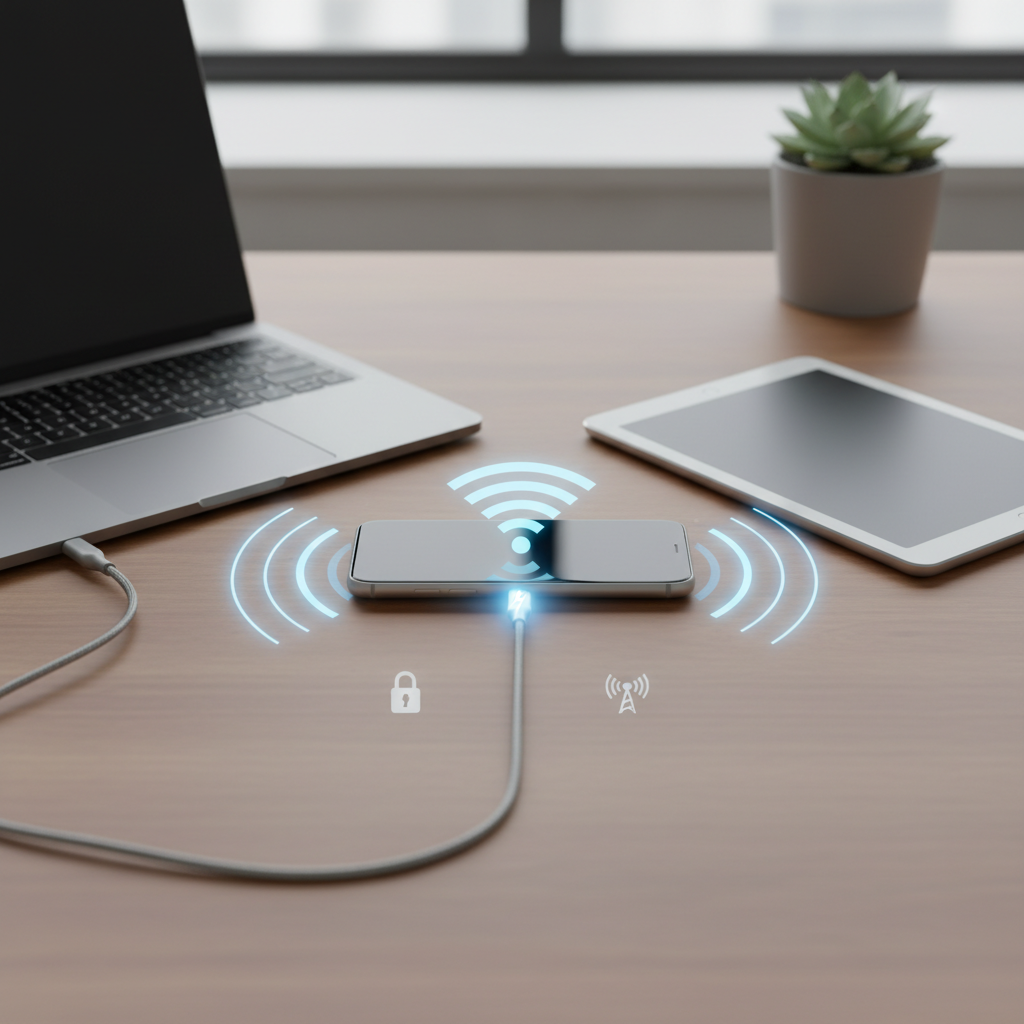
Prieš pradedant nustatymus, naudinga suprasti, kas iš tikrųjų vyksta jūsų telefone. Procesas, anglų kalba vadinamas „tethering“, lietuviškai dažniausiai įvardijamas kaip interneto susiejimas arba mobiliojo saitvietės (angl. hotspot) sukūrimas. Jūsų išmanusis telefonas veikia kaip tiltas: jis priima 4G arba 5G signalą iš mobiliojo ryšio operatoriaus bokšto ir paverčia jį Wi-Fi signalu, kurį gali atpažinti kiti įrenginiai. Tai reiškia, kad jūsų telefonas tampa mažu, bet galingu maršrutizatoriumi.
Svarbu paminėti, kad egzistuoja trys pagrindiniai būdai dalytis internetu, ir kiekvienas jų turi savo privalumų bei trūkumų:
- Wi-Fi saitvietė (Hotspot): Tai populiariausias būdas. Jis leidžia prijungti kelis įrenginius vienu metu (pavyzdžiui, kompiuterį ir planšetę). Tai patogu, tačiau labiausiai eikvoja telefono bateriją.
- USB susiejimas: Tai stabiliausias ir greičiausias būdas, skirtas prijungti vieną kompiuterį. Telefonas laidu jungiamas prie kompiuterio, todėl internetas veikia patikimiau, o telefonas tuo pačiu metu kraunasi.
- „Bluetooth“ susiejimas: Tai lėčiausias būdas, tinkantis tik minimaliam duomenų perdavimui, pavyzdžiui, el. laiškų tikrinimui, tačiau jis sunaudoja mažiausiai energijos.
Kaip sukurti Wi-Fi prieigos tašką „Android“ telefone
„Android“ operacinė sistema yra naudojama daugybės gamintojų („Samsung“, „Xiaomi“, „Pixel“, „Sony“), todėl meniu pavadinimai gali šiek tiek skirtis, tačiau bendras principas išlieka tas pats. Norėdami aktyvuoti funkciją, sekite šiuos žingsnius:
- Atidarykite telefono Nustatymus (Settings).
- Ieškokite skilties Ryšiai, Tinklas ir internetas arba Mobilusis viešosios prieigos taškas.
- Pasirinkite Mobilusis viešosios prieigos taškas ir susiejimas (Mobile Hotspot and Tethering).
- Įjunkite jungiklį ties užrašu Mobilusis viešosios prieigos taškas.
Pirmą kartą aktyvavus šią funkciją, būtina ją sukonfigūruoti saugumo sumetimais. Paspauskite ant paties meniu punkto, kad atsidarytų išplėstiniai nustatymai. Čia galite pakeisti tinklo pavadinimą (SSID), kad lengviau atpažintumėte savo ryšį, ir, kas svarbiausia, nustatyti slaptažodį. Niekada nepalikite tinklo be slaptažodžio („Open“), nes tuomet bet kas viešoje vietoje galės naudotis jūsų duomenimis, o tai gali lemti dideles sąskaitas arba saugumo spragas.
Dažnio juostos pasirinkimas: 2.4 GHz ar 5 GHz?
Daugelis naujų „Android“ telefonų leidžia pasirinkti dažnio juostą. Tai svarbus nustatymas:
- 2.4 GHz juosta: Veikia lėčiau, tačiau signalas sklinda toliau ir geriau įveikia kliūtis (sienas). Tai geriausias pasirinkimas, jei norite prijungti senesnius įrenginius.
- 5 GHz juosta: Užtikrina žymiai didesnį greitį ir mažesnius trukdžius perpildytose vietose, tačiau veikimo nuotolis yra trumpesnis. Rinkitės šį variantą, jei sėdite visai šalia telefono ir norite maksimalaus greičio.
Interneto dalybos instrukcija „iPhone“ (iOS) naudotojams
„Apple“ ekosistemoje viskas yra supaprastinta, tačiau yra keletas niuansų, kuriuos verta žinoti norint užtikrinti stabilų ryšį.
- Eikite į Settings (Nustatymai).
- Pasirinkite Personal Hotspot (Asmeninis prieigos taškas). Jei šio punkto nematote pagrindiniame meniu, eikite į Mobile Data ir ten rasite „Personal Hotspot“.
- Aktyvuokite jungiklį Allow Others to Join (Leisti kitiems prisijungti).
„iPhone“ automatiškai sugeneruoja sudėtingą slaptažodį, kurį matysite tame pačiame ekrane. Jį galite pakeisti į lengviau įsimenamą, tačiau užtikrinkite, kad jis būtų pakankamai saugus (bent 8 simboliai, įskaitant skaičius). Jei turite kitų „Apple“ įrenginių (pvz., „MacBook“ ar „iPad“), kurie prijungti prie tos pačios „iCloud“ paskyros, slaptažodžio vesti nereikės – įrenginys automatiškai aptiks jūsų telefoną ir pasiūlys prisijungti (funkcija „Instant Hotspot“).
Jei bandote prijungti senesnį kompiuterį ar kitą įrenginį ir jis nemato jūsų „iPhone“ tinklo, įjunkite funkciją Maximize Compatibility (Maksimalus suderinamumas). Tai perjungs telefoną į 2.4 GHz dažnį, kuris yra lėtesnis, bet suderinamas su beveik visa technika.
USB susiejimas: maksimalus greitis ir saugumas
Daugelis vartotojų pamiršta apie galimybę dalytis internetu laidu, nors tai dažnai yra geriausias pasirinkimas dirbant kompiuteriu. Laidinis ryšys yra apsaugotas nuo radijo bangų trukdžių ir neleidžia pašaliniams asmenims bandyti prisijungti prie jūsų tinklo.
„Android“ įrenginiams: Prijunkite telefoną USB laidu prie kompiuterio. Telefono pranešimų juostoje gali tekti pasirinkti USB veikimo režimą (dažniausiai nieko keisti nereikia, bet kartais reikia leisti duomenų perdavimą). Tuomet eikite į „Hotspot“ nustatymus ir įjunkite USB susiejimas (USB tethering). Kompiuteris automatiškai atpažins tai kaip laidinį tinklo ryšį (Ethernet).
„iPhone“ įrenginiams: Prijungus telefoną prie kompiuterio su „Windows“ ar „macOS“, telefone gali iššokti pranešimas Trust this computer? (Pasitikėti šiuo kompiuteriu?). Būtina paspausti „Trust“ ir įvesti telefono atrakinimo kodą. Svarbu žinoti, kad „Windows“ kompiuteriuose turi būti įdiegta „iTunes“ programa (arba bent jau jos tvarkyklės), kad USB susiejimas veiktų sklandžiai.
Dažniausiai užduodami klausimai (D.U.K.)
Naudotojams dažnai kyla specifinių klausimų, susijusių su interneto dalyba. Štai atsakymai į pačius populiariausius:
- Ar interneto dalijimasis eikvoja daug baterijos?
Taip, Wi-Fi prieigos taško režimas yra vienas imliausių energijai procesų. Telefonas turi vienu metu priimti duomenis iš mobiliojo tinklo, apdoroti juos ir siųsti per Wi-Fi modulį. Rekomenduojama telefoną laikyti prijungtą prie kroviklio arba nešiojamos baterijos (Power Bank), jei planuojate dirbti ilgiau nei valandą. - Ar mano mobiliojo ryšio operatorius taiko papildomus mokesčius?
Daugeliu atvejų, jei turite planą su tam tikru duomenų kiekiu, papildomų mokesčių nėra – duomenys tiesiog nuskaičiuojami iš bendro krepšelio. Tačiau kai kurie neribotų duomenų planai turi „sąžiningo naudojimo taisykles“, kurios gali apriboti greitį arba duomenų kiekį būtent dalijantis internetu (hotspot). Visada verta pasitikrinti savo plano sąlygas. - Kodėl internetas kompiuteryje lėtesnis nei telefone?
Perduodant signalą iš telefono į kitą įrenginį, visada atsiranda tam tikras praradimas. Be to, kompiuteris dažnai fone siunčiasi atnaujinimus ar sinchronizuoja failus, kas sunaudoja didelę dalį srauto. Taip pat įtakos turi pasirinktas dažnis (2.4 GHz yra lėtesnis) ir atstumas tarp įrenginių. - Kiek įrenginių galiu prijungti vienu metu?
Dauguma šiuolaikinių telefonų leidžia prijungti nuo 5 iki 10 įrenginių. Tačiau atminkite: kuo daugiau įrenginių prijungta, tuo labiau dalinamas bendras interneto greitis. Prijungus 5 vartotojus, greičiausiai naršymas taps labai lėtas visiems. - Ar saugu naudotis viešosios prieigos tašku?
Jei naudojate WPA2 arba WPA3 apsaugą (standartinis nustatymas šiuolaikiniuose telefonuose) ir stiprų slaptažodį, tai yra žymiai saugiau nei jungtis prie atviro kavinės ar viešbučio Wi-Fi tinklo. Jūsų duomenys yra šifruojami.
Svarbūs patarimai taupantiems mobiliuosius duomenis
Vienas didžiausių pavojų dalijantis internetu su kompiuteriu – nepastebimai greitas duomenų sunaudojimas. Nešiojamieji kompiuteriai „nesupranta“, kad yra prijungti prie riboto mobiliojo interneto, todėl elgiasi taip, lyg būtų prisijungę prie namų šviesolaidinio tinklo. Per kelias minutes „Windows“ atnaujinimai arba „Dropbox“ sinchronizacija gali „suvalgyti“ kelis gigabaitus duomenų.
Kad to išvengtumėte, „Windows“ kompiuteriuose rekomenduojama nustatyti ryšį kaip „Metered connection“ (Matuojamas ryšys). Tai padaryti paprasta: prisijungę prie savo telefono Wi-Fi, eikite į tinklo nustatymus kompiuteryje ir įjunkite šią funkciją. Tai sustabdys didžiuosius foninius atnaujinimus ir programų sinchronizavimą, leisdama naudoti internetą tik naršymui ir darbui. „Mac“ kompiuteriuose nustatymuose galima įjungti „Low Data Mode“ konkrečiam Wi-Fi tinklui. Taip pat, jei naudojatės vaizdo transliacijų platformomis („YouTube“, „Netflix“), rankiniu būdu sumažinkite vaizdo kokybę, nes žiūrint HD ar 4K turinį mobilieji duomenyssenka žaibiškai.