Šiuolaikiniame pasaulyje interneto ryšys yra tapęs beveik tokiu pat būtinu kaip elektra ar vanduo. Įsivaizduokite situaciją: dirbate svarbų darbą kavinėje, traukinyje ar tiesiog namuose, ir staiga dingsta laidinis internetas arba viešasis Wi-Fi ryšys tampa nepakenčiamai lėtas. Tokiais atvejais jūsų išmanusis telefonas gali tapti tikru išsigelbėjimu. Daugelis žmonių vis dar nežino arba nenaudoja pilno savo telefono potencialo, nors šis įrenginys gali veikti kaip galingas modemas, suteikiantis interneto prieigą nešiojamam kompiuteriui, planšetei ar net stacionariam kompiuteriui. Procesas, techniškai vadinamas „tethering” (pririšimu) arba interneto bendrinimu, yra paprastesnis nei atrodo, o šiuolaikiniai Android ir iOS įrenginiai siūlo net kelis skirtingus būdus tai padaryti, priklausomai nuo jūsų poreikių, turimos įrangos ir baterijos likučio.
Wi-Fi prieigos taškas: populiariausias ir patogiausias būdas
Tai yra dažniausiai naudojamas metodas, nes jis nereikalauja jokių laidų ir leidžia prijungti kelis įrenginius vienu metu. Jūsų telefonas sukuria privatų Wi-Fi tinklą, prie kurio kompiuteris jungiasi lygiai taip pat, kaip prie bet kurio kito maršrutizatoriaus.
Kaip aktyvuoti Wi-Fi stotelę „Android“ telefonuose
Nors „Android“ telefonų gamintojai (Samsung, Xiaomi, Pixel ir kiti) šiek tiek skirtingai vadina meniu punktus, principas išlieka tas pats.
- Atsidarykite telefono Nustatymus (Settings).
- Ieškokite skilties „Ryšys ir bendrinimas“, „Tinklas ir internetas“ arba „Mobilusis viešosios prieigos taškas“.
- Pasirinkite „Wi-Fi stotelė“ (Wi-Fi Hotspot).
- Įjunkite funkciją perjungdami slankiklį.
- Būtinai sukonfigūruokite tinklą: sugalvokite tinklo pavadinimą (SSID) ir, kas svarbiausia, nustatykite stiprų slaptažodį. Tai apsaugos jūsų duomenis nuo pašalinių vartotojų.
Kaip aktyvuoti „Asmeninį prieigos tašką“ „iPhone“ telefonuose
„Apple“ ekosistemoje šis procesas yra itin paprastas ir standartizuotas visiems modeliams.
- Eikite į „Settings“ (Nustatymai).
- Pasirinkite „Personal Hotspot“. Jei šio pasirinkimo nematote iškart, eikite į „Cellular“ (Mobilusis ryšys) ir ten rasite „Personal Hotspot“.
- Įjunkite funkciją „Allow Others to Join“.
- Atkreipkite dėmesį į eilutę „Wi-Fi Password“ – čia matysite automatiškai sugeneruotą arba savo nustatytą slaptažodį, kurį reikės suvesti kompiuteryje.
Svarbu paminėti, kad naudojant Wi-Fi stotelę, telefonas gali gana greitai įkaisti, o baterija senka sparčiau, todėl rekomenduojama telefoną laikyti vėsioje vietoje arba prijungtą prie kroviklio.
USB laido naudojimas: stabilumas ir greitis
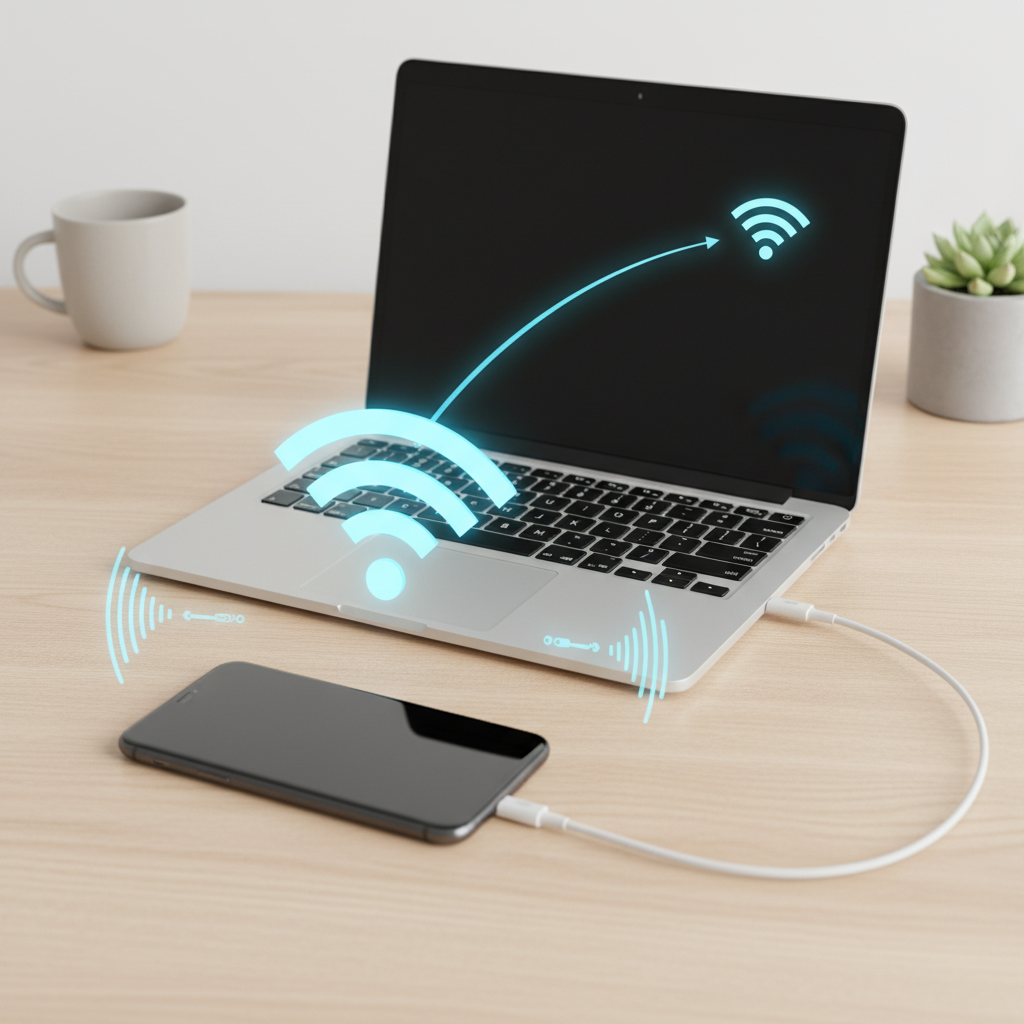
Jei jūsų kompiuteris neturi Wi-Fi imtuvo (pavyzdžiui, senesnis stacionarus kompiuteris) arba esate vietoje, kurioje gausu belaidžio ryšio trikdžių, interneto dalijimasis per USB laidą yra geriausias pasirinkimas. Be to, šis metodas tausoja telefono bateriją, nes telefonas tuo pačiu metu kraunasi iš kompiuterio.
Prijungimas per USB su „Android“
1. Prijunkite telefoną prie kompiuterio naudodami kokybišką USB laidą.
2. Telefono ekrane gali atsirasti pranešimas apie USB naudojimo būdą – pasirinkite tik krovimą arba duomenų perdavimą (dažniausiai tai neturi įtakos, bet kartais reikia atrakinti telefoną).
3. Eikite į Nustatymus -> „Ryšys ir bendrinimas“.
4. Įjunkite funkciją „USB susiejimas“ (USB tethering).
5. Kompiuteris automatiškai atpažins naują tinklo adapterį ir po kelių sekundžių atsiras interneto ryšys.
Prijungimas per USB su „iPhone“
Norint naudoti šį metodą „Windows“ kompiuteryje, dažniausiai reikia, kad būtų įdiegta „iTunes“ programa (net jei jos nenaudojate), nes ji įrašo reikalingas tvarkykles. „Mac“ kompiuteriuose tai veikia be papildomų programų.
1. Prijunkite „iPhone“ prie kompiuterio laidu.
2. Jei telefonas paklausia „Trust This Computer?“ (Pasitikėti šiuo kompiuteriu?), būtinai spauskite „Trust“ ir įveskite savo telefono kodą.
3. Eikite į „Settings“ -> „Personal Hotspot“ ir įsitikinkite, kad jis įjungtas.
4. Kompiuteryje pasirinkite šį tinklą iš tinklo nustatymų, jei jis neprisijungia automatiškai.
Bluetooth ryšys: kai svarbiausia baterijos taupymas
Tai rečiausiai naudojamas būdas dėl vienos paprastos priežasties – greitis. Bluetooth interneto sparta yra žymiai mažesnė nei Wi-Fi ar USB. Tačiau šis metodas naudoja labai mažai energijos. Jis idealiai tinka, jei jums reikia tik pasitikrinti elektroninį paštą, skaityti naujienas ar siųsti tekstines žinutes, o telefono baterija jau beveik išsikrovusi.
Norėdami tai padaryti, turite suporuoti telefoną su kompiuteriu:
- Įjunkite Bluetooth abiejuose įrenginiuose.
- Suporuokite juos (Pairing).
- Telefono nustatymuose, ten pat kur yra Wi-Fi stotelė, įjunkite „Bluetooth susiejimas“ (Bluetooth tethering).
- Kompiuteryje, Bluetooth nustatymuose, pasirinkite savo telefoną ir spauskite „Prisijungti kaip prie prieigos taško“ (Connect using -> Access point).
Svarbūs nustatymai taupantiems duomenis
Dalinantis internetu iš telefono į kompiuterį, kyla viena didelė rizika – duomenų suvartojimas. Kompiuteriai yra sukurti taip, kad manytų, jog Wi-Fi ryšys yra neribotas. Tai reiškia, kad prisijungęs prie jūsų telefono, kompiuteris gali pradėti siųstis didelės apimties „Windows“ atnaujinimus, sinchronizuoti „OneDrive“ ar „Dropbox“ failus, taip per kelias minutes išnaudodamas visą jūsų mėnesio duomenų planą.
Kaip to išvengti „Windows“ aplinkoje?
Labai svarbu nustatyti ryšį kaip „matuojamą“ (metered connection):
- Prisijunkite prie savo telefono Wi-Fi tinklo.
- Kompiuteryje atidarykite Wi-Fi nustatymus ir spauskite ant aktyvaus tinklo „Properties“ (Savybės).
- Suraskite nustatymą „Set as metered connection“ (Nustatyti kaip matuojamą ryšį) ir įjunkite jį.
Atlikus šį veiksmą, „Windows“ sustabdys didžiosios dalies foninių atnaujinimų siuntimą ir taupys jūsų mobiliuosius duomenis.
Dažniausiai užduodami klausimai (DUK)
Ar interneto dalijimasis papildomai kainuoja?
Daugeliu atvejų – ne. Tai naudoja jūsų turimą mobiliųjų duomenų planą. Tačiau kai kurie operatoriai (ypač užsienyje arba specifiniuose planuose) gali riboti duomenų kiekį, skirtą dalinimuisi (hotspot), arba taikyti papildomus mokesčius. Visada rekomenduojama pasitikrinti savo plano sąlygas.
Kodėl internetas kompiuteryje veikia lėčiau nei telefone?
Taip gali nutikti dėl kelių priežasčių. Pirma, Wi-Fi signalo perdavimas iš telefono reikalauja papildomų resursų. Antra, atstumas tarp telefono ir kompiuterio bei fizinės kliūtys gali silpninti signalą. Trečia, jei esate perpildytoje vietoje, 2.4 GHz dažnis (kurį dažnai naudoja telefonai) gali būti tiesiog užterštas kitų įrenginių signalais.
Ar saugu naudoti viešąjį Wi-Fi vietoj savo telefono interneto?
Saugumo ekspertai vieningai sutaria: jei atliekate bankines operacijas ar dirbate su jautriais duomenimis, geriau naudoti savo telefono internetą nei viešą kavinės Wi-Fi. Jūsų telefono sukurtas ryšys yra šifruotas ir privatus, tuo tarpu viešieji tinklai dažnai yra nesaugūs ir pažeidžiami programišių atakų.
Ką daryti, jei kompiuteris nemato telefono sukurto Wi-Fi tinklo?
Pabandykite šiuos žingsnius: išjunkite ir vėl įjunkite „Hotspot“ funkciją telefone; patikrinkite, ar telefono nustatymuose pasirinktas „Matomumas“ (Visible to other devices); jei turite naujesnį telefoną, pabandykite nustatymuose pakeisti dažnį iš 5 GHz į 2.4 GHz (kai kurie senesni kompiuteriai nemato 5 GHz tinklų).
Išmaniojo telefono priežiūra nuolat dalinantis internetu
Nors interneto dalijimasis yra itin naudinga funkcija, nuolatinis jos naudojimas gali turėti neigiamą poveikį jūsų įrenginiui, jei nesilaikysite tam tikrų atsargumo priemonių. Ilgalaikis „Hotspot“ naudojimas generuoja daug šilumos. Karštis yra didžiausias ličio jonų baterijų priešas, galintis ilgainiui sumažinti baterijos talpą.
Jei planuojate dirbti visą dieną naudodami mobilųjį internetą, stenkitės nelaikyti telefono tiesioginiuose saulės spinduliuose (pavyzdžiui, ant palangės ar automobilio prietaisų skydelio). Taip pat, jei įmanoma, išimkite telefoną iš storo dėklo, kad pagerintumėte vėdinimą. Naudojant USB laidą, šilumos išsiskyrimas dažniausiai būna mažesnis nei naudojant Wi-Fi funkciją, todėl intensyviam darbui laidinis būdas yra technologiškai sveikesnis jūsų telefonui. Be to, nepamirškite išjungti dalinimosi funkcijos, kai baigiate darbą – tai ne tik sutaupys bateriją, bet ir užkirs kelią netyčiniam duomenų eikvojimui, jei kompiuteris fone nuspręstų atnaujinti programas.