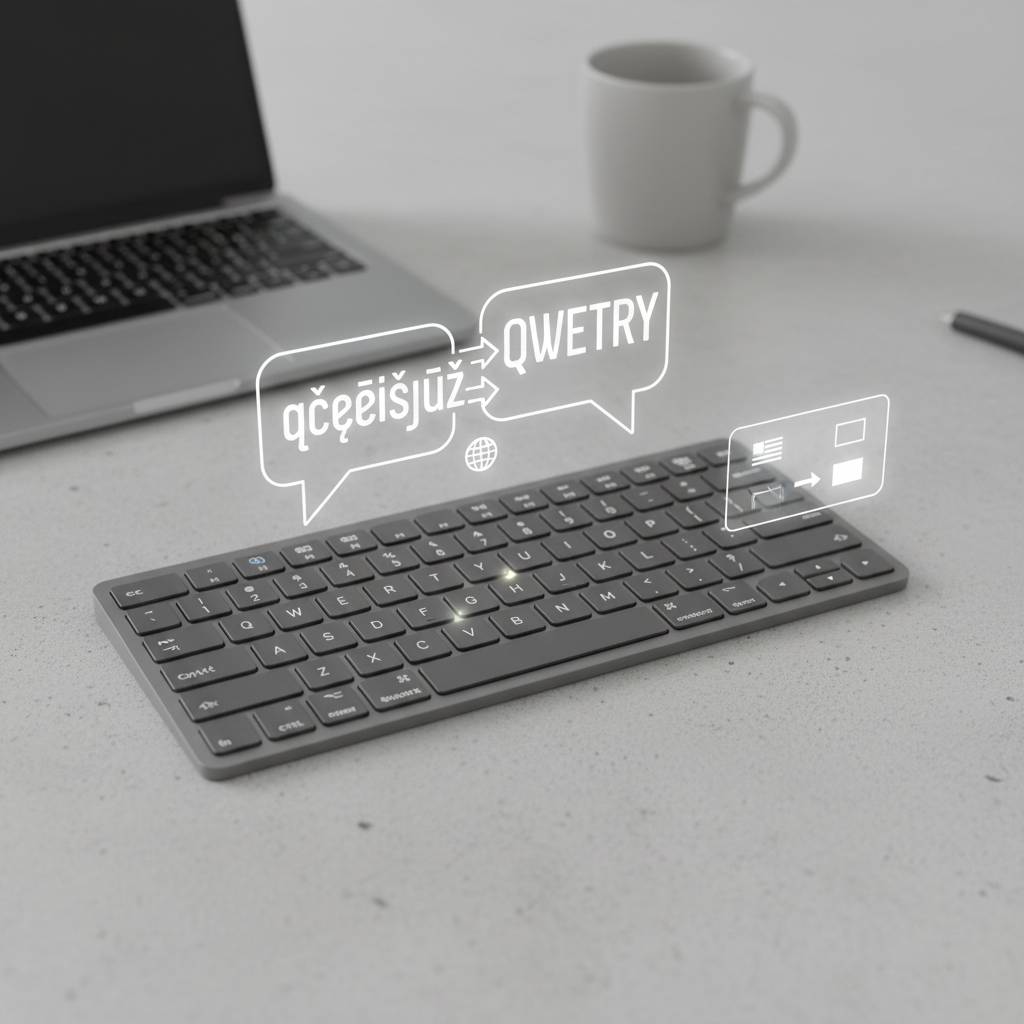
Ar kada nors esate pradėję rašyti svarbų elektroninį laišką ar suvedinėti slaptažodį tik tam, kad pamatytumėte, jog ekrane pasirodo visiškai nesuprantami simboliai? Tai viena dažniausių ir labiausiai erzinančių situacijų, su kuria susiduria kompiuterių vartotojai, dirbantys su keliomis kalbomis. Nesvarbu, ar tai būtų perėjimas nuo lietuvių į anglų kalbą, ar atvirkščiai, greitas ir sklandus įvesties kalbos pakeitimas yra būtinas produktyviam darbui. Nors dauguma vartotojų žino, kad galima spustelėti kalbos ikoną užduočių juostoje pele, šis metodas pertraukia darbo eigą ir sulėtina rašymo procesą. Kur kas efektyvesnis būdas – naudoti klaviatūros trumpinius, kurie leidžia pakeisti nustatymus per sekundės dalį neatitraukiant rankų nuo klaviatūros. Šiame straipsnyje išsamiai aptarsime ne tik populiariausius derinius, bet ir kaip juos pritaikyti savo poreikiams bei išspręsti dažniausiai kylančias problemas.
Standartiniai klaviatūros deriniai „Windows“ operacinėje sistemoje
„Microsoft Windows“ operacinė sistema yra lanksti ir siūlo kelis skirtingus būdus perjungti kalbą. Priklausomai nuo jūsų įpročių ir „Windows“ versijos, vienas iš šių metodų gali būti patogesnis už kitus. Verta žinoti juos visus, nes skirtinguose kompiuteriuose numatytieji nustatymai gali skirtis.
„Win“ + „Space“ (Tarpo klavišas)
Tai yra moderniausias ir vizualiai informatyviausias būdas keisti kalbą „Windows 8“, „10“ ir „11“ versijose. Paspaudus ir laikant Win klavišą (pažymėtą „Windows“ logotipu) bei spustelėjus Space (tarpo klavišą), dešiniajame ekrano kampe atsiranda meniu, kuriame matote visas įdiegtas kalbas. Kiekvienas tolesnis tarpo klavišo paspaudimas (nepaleidžiant „Win“ klavišo) perkelia žymeklį į kitą kalbą sąraše.
Šis metodas turi keletą privalumų:
- Vizualumas: Jūs aiškiai matote, kurią kalbą pasirenkate, todėl sumažėja klaidų tikimybė.
- Saugumas: Mažiau tikėtina, kad šį derinį paspausite netyčia, lyginant su senesniais metodais.
- Universalumas: Tai veikia kaip sisteminis nustatymas, kurį rečiau perima kitos programos.
„Alt“ + „Shift“
Tai yra klasikinis derinys, kurį naudoja milijonai vartotojų visame pasaulyje. Paspaudus kairįjį Alt ir kairįjį Shift, kalba pasikeičia akimirksniu. Šis metodas ypač populiarus tarp tų, kurie kompiuteriais naudojasi jau dešimtmečius, nes jis buvo standartinis dar „Windows XP“ ir „Windows 7“ laikais.
Nors šis būdas yra greitas, jis turi trūkumą – neturi vizualinio meniu (nebent patys pažiūrėsite į užduočių juostą), todėl kartais tenka spėlioti, ar kalba tikrai pasikeitė, ypač jei turite daugiau nei dvi kalbas.
„Ctrl“ + „Shift“
Kai kuriuose kompiuteriuose arba vartotojų nustatymuose pirmenybė teikiama Ctrl + Shift deriniui. Tai dažnai pasitaiko sistemose, kurios buvo konfigūruotos rankiniu būdu arba kuriose „Alt“ klavišas naudojamas specifinėms programų funkcijoms (pavyzdžiui, dizaino ar programavimo įrankiuose). Jei pirmieji du būdai neveikia, verta išbandyti šį.
Kaip perjungti kalbą „macOS“ kompiuteriuose
„Apple“ kompiuterių savininkai susiduria su šiek tiek kitokia sistema. „macOS“ klaviatūros išdėstymo keitimas priklauso nuo to, kokią operacinės sistemos versiją ir kokio modelio „MacBook“ ar „Magic Keyboard“ naudojate.
„Fn“ arba Gaublio klavišas
Naujausiuose „Mac“ kompiuteriuose (su „Apple Silicon“ lustais ir naujesnėse klaviatūrose) apatiniame kairiajame kampe, ant Fn klavišo, yra pavaizduotas gaublio simbolis. Vieno šio mygtuko paspaudimo užtenka, kad iškviestumėte kalbos keitimo meniu. Tai yra pats greičiausias ir intuityviausias būdas, kurį „Apple“ stengiasi standartizuoti.
„Control“ + „Space“
Tai yra klasikinis „macOS“ trumpinys, atitinkantis „Windows“ sistemų „Win + Space“ logiką. Laikydami Control ir spausdami Space, galite greitai peršokti tarp paskutinių dviejų naudotų kalbų. Tai ypač patogu, jei turite įsidiegę daug kalbų (pvz., lietuvių, anglų, rusų, vokiečių), bet tuo metu dirbate tik su dviem iš jų.
„Control“ + „Option“ + „Space“
Jei norite pereiti per visas turimas kalbas iš eilės (ne tik tarp dviejų paskutinių), dažnai naudojamas šis derinys. Tačiau svarbu paminėti, kad „Spotlight“ paieška taip pat dažnai naudoja panašius derinius, todėl kartais gali kilti konfliktas, kurį reikia išspręsti sistemos nustatymuose („System Settings“ > „Keyboard“ > „Keyboard Shortcuts“).
Lietuviškos klaviatūros ypatumai: skaičiai ar raidės?
Lietuvių kalbos vartotojams kalbos keitimas yra tik pusė darbo. Kita svarbi dalis – tinkamo klaviatūros išdėstymo pasirinkimas. „Windows“ sistemoje dažniausiai siūlomi du pagrindiniai lietuviški išdėstymai, ir nežinant skirtumo, galima susidurti su nepatogumais.
- Lietuvių (Standard) / „ĄŽERTY“: Šiame išdėstyme viršutinėje klaviatūros eilutėje (kur paprastai yra skaičiai) yra išdėstytos lietuviškos raidės ą, č, ę, ė, į, š, ų, ū, ž. Norint parašyti skaičių, reikia laikyti nuspaudus Shift klavišą arba naudoti skaičių bloką klaviatūros dešinėje (jei toks yra). Tai patogiausias būdas tiems, kurie rašo daug lietuviškų tekstų.
- Lietuvių (IBM) / „QWERTY“: Šis išdėstymas palieka skaičius savo vietose, o lietuviškos raidės pasiekiamos naudojant skaičių klavišus kartu su Alt (dešiniuoju) arba kitais specifiniais deriniais, priklausomai nuo konfigūracijos. Kai kurie vartotojai renkasi šį būdą, jei jų darbas reikalauja dažno skaičių įvedimo, bet rečiau – lietuviškų simbolių.
Norint perjungti ne tik pačią kalbą (pvz., iš anglų į lietuvių), bet ir klaviatūros išdėstymą tos pačios kalbos viduje, „Windows“ sistemoje dažnai naudojamas derinys Ctrl + Shift, jei nustatymuose suaktyvinta tokia funkcija.
Kaip pakeisti numatytuosius klavišų derinius
Jei numatytieji deriniai jums nepatinka arba kertasi su kitomis programomis (pavyzdžiui, žaidimais ar „Photoshop“), juos galite lengvai pakeisti. Pateikiame instrukciją „Windows“ sistemai, nes čia poreikis keisti nustatymus kyla dažniausiai:
- Atidarykite Nustatymai (Settings) spausdami Win + I.
- Pasirinkite Laikas ir kalba (Time & Language).
- Spustelėkite Rašymas (Typing) ir tada pasirinkite Išplėstiniai klaviatūros nustatymai (Advanced keyboard settings).
- Čia rasite nuorodą Įvesties kalbos spartieji klavišai (Input language hot keys).
- Atsidariusiame lange pasirinkite „Keisti klavišų seką“ (Change Key Sequence). Čia galėsite pasirinkti, ar norite naudoti „Ctrl + Shift“, „Alt + Shift“ ar (Gravis) klavišą kalbos keitimui.
Verta paminėti, kad čia taip pat galite priskirti specifinius derinius konkrečiai kalbai. Pavyzdžiui, galite nustatyti, kad Ctrl + 1 visada įjungtų lietuvių kalbą, o Ctrl + 2 – anglų. Tai itin naudinga profesionalams, dirbantiems su trimis ar daugiau kalbų, nes nereikia „sukti“ viso sąrašo.
Dažniausiai užduodami klausimai (DUK)
Klausimas: Kodėl paspaudus „Alt“ + „Shift“ kalba nepasikeičia?
Atsakymas: Taip gali nutikti dėl kelių priežasčių. Pirma, patikrinkite, ar kompiuteryje įdiegta daugiau nei viena kalba. Jei turite tik vieną kalbą, nėra ko perjungti. Antra, gali būti, kad nustatymuose šis derinys yra išjungtas arba pakeistas į „Ctrl“ + „Shift“. Trečia, kai kurios programos gali blokuoti šį derinį.
Klausimas: Ar galima turėti skirtingas kalbas skirtingoms programoms?
Atsakymas: Taip, „Windows“ sistemoje yra nustatymas „Leisti nustatyti skirtingą įvesties metodą kiekvienam programos langui“ (Let me use a different input method for each app window). Tai reiškia, kad galite rašyti „Word“ dokumentą lietuviškai, o naršyklėje tuo pačiu metu ieškoti informacijos angliškai, ir perjungiant langus kalba pasikeis automatiškai.
Klausimas: Kaip panaikinti nereikalingą kalbą iš sąrašo?
Atsakymas: Eikite į „Nustatymai“ > „Laikas ir kalba“ > „Kalba ir regionas“. Prie įdiegtų kalbų sąrašo paspauskite tris taškelius šalia kalbos, kurią norite pašalinti, ir pasirinkite „Šalinti“ (Remove). Tai ypač naudinga, jei netyčia įsidiegėte dvi anglų kalbos versijas (pvz., JAV ir JK), kas tik trukdo greitam perjungimui.
Klausimas: Kodėl dingo kalbos juosta (Language Bar) iš užduočių juostos?
Atsakymas: Dažniausiai taip nutinka po atnaujinimų arba netyčia pakeitus nustatymus. Norėdami ją grąžinti, eikite į „Išplėstinius klaviatūros nustatymus“ ir pažymėkite varnelę ties „Naudoti darbalaukio kalbos juostą, kai ji pasiekiama“. Taip pat įsitikinkite, kad tikrai turite įdiegtą daugiau nei vieną kalbą.
Problemos, kai kalba keičiasi savaime
Viena iš labiausiai gluminančių problemų – kai kalba pasikeičia be jūsų žinios. Dažniausiai tai nėra kompiuterio klaida, o netyčinis klavišų paspaudimas. Jei esate greitas rašytojas arba žaidžiate kompiuterinius žaidimus, labai lengva netyčia nuspausti Alt + Shift arba Ctrl + Shift derinį žaidimo įkarštyje ar redaguojant tekstą.
Norint to išvengti, yra keli sprendimo būdai. Pirmasis – išjungti „Alt + Shift“ derinį per nustatymus, kaip aprašyta aukščiau, ir palikti tik Win + Space. Kadangi „Win“ klavišas žaidimuose naudojamas rečiau ir jo kombinacija su „Space“ reikalauja sąmoningo veiksmo, atsitiktinių perjungimų skaičius sumažėja drastiškai. Kitas būdas – pašalinti visus nereikalingus klaviatūros išdėstymus. Pavyzdžiui, jei turite „Lietuvių IBM“ ir „Lietuvių Standard“, bet naudojate tik vieną, pašalinkite nereikalingą, kad sumažintumėte perjungimo ciklo ilgį ir atsitiktinių klaidų tikimybę. Tinkamai sukonfigūruota sistema ne tik taupo laiką, bet ir tausoja jūsų nervus, leisdama susikoncentruoti į tai, kas svarbiausia – jūsų turinį.