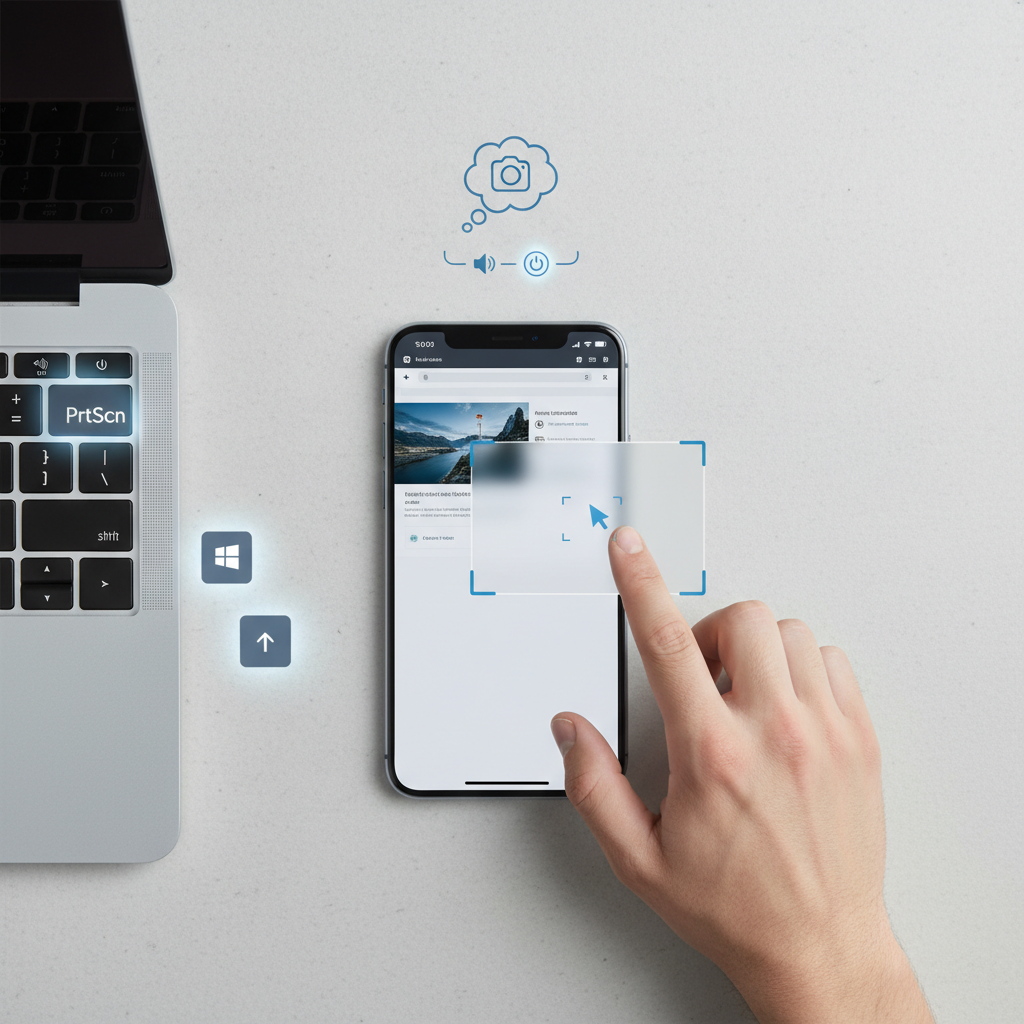
Šiandieniniame skaitmeniniame pasaulyje gebėjimas greitai ir kokybiškai užfiksuoti tai, ką matote savo ekrane, yra vienas iš pagrindinių kompiuterinio raštingumo įgūdžių. Nesvarbu, ar norite išsaugoti svarbų mokėjimų kvitą, pasidalinti juokinga susirašinėjimo nuotrauka su draugais, ar parodyti techninę klaidą IT pagalbos specialistui – ekrano nuotrauka (dar dažnai vadinama „screenshot“ arba tiesiog „skrynšotu“) yra nepakeičiamas įrankis. Nors atrodo, kad tai turėtų būti paprasta, skirtingos operacinės sistemos ir įrenginių gamintojai naudoja skirtingus klavišų derinius bei metodus. Neretai vartotojai pasimeta, kai įprastas būdas naujame įrenginyje nebeveikia, arba kai reikia užfiksuoti ne visą ekraną, o tik jo dalį. Šiame gidė išsamiai aptarsime visus populiariausius ir mažiau žinomus būdus, kaip tai padaryti tiek kompiuteriuose, tiek išmaniuosiuose telefonuose.
Kaip padaryti ekrano nuotrauką „Windows“ kompiuteryje
„Microsoft Windows“ operacinė sistema per daugelį metų smarkiai patobulėjo, todėl šiandien vartotojai turi ne vieną, o net kelis skirtingus būdus ekrano vaizdui užfiksuoti. Pasirinkimas priklauso nuo to, ar norite išsaugoti failą automatiškai, ar tik nukopijuoti vaizdą į laikinąją atmintį.
Klasikinis būdas: „Print Screen“ klavišas
Tai seniausias ir geriausiai žinomas metodas, tačiau jis turi savo niuansų, kurių daugelis nežino. Klaviatūroje šis mygtukas dažniausiai žymimas kaip PrtScn, PrntScrn arba panašiai.
- Tik „PrtScn“ paspaudimas: Dažniausiai atrodo, kad nieko neįvyko. Taip yra todėl, kad kompiuteris nufotografavo visą ekraną ir išsaugojo jį iškarpinėje (laikinojoje atmintyje). Norėdami pamatyti vaizdą, turite atidaryti programą (pvz., „Paint“, „Word“ ar susirašinėjimo langą) ir paspausti Ctrl + V.
- „Windows“ klavišas + „PrtScn“: Tai patogesnis būdas, jei norite failą išsaugoti iškart. Ekranas trumpam pritems, o nuotrauka bus automatiškai išsaugota aplanke „Paveikslėliai“ (Pictures) -> „Ekrano kopijos“ (Screenshots).
- „Alt“ + „PrtScn“: Šis derinys nufotografuoja tik aktyvų langą, o ne visą darbastalį. Tai labai patogu, kai norite pasidalinti tik viena programa be foninio triukšmo. Vaizdas taip pat nukeliauja į iškarpinę.
Modernus įrankis: „Windows“ + „Shift“ + S
Jei naudojate „Windows 10“ arba „Windows 11“, tai yra pats galingiausias ir lanksčiausias būdas. Paspaudus šią kombinaciją, ekranas patamsėja ir viršuje atsiranda įrankių juosta. Čia galite pasirinkti:
- Stačiakampį žymėjimą (paprastam ploto iškirpimui).
- Laisvos formos žymėjimą (apibrėžti bet kokią formą).
- Lango fiksavimą (automatiškai atpažįsta programos langą).
- Viso ekrano fiksavimą.
Atlikus veiksmą, dešiniajame kampe pasirodo pranešimas. Paspaudę ant jo, galite atidaryti „Karpymo ir braižymo“ (Snip & Sketch) programą, kurioje galite vaizdą apkarpyti, apipiešti ir išsaugoti.
Ekrano fiksavimas „macOS“ („Apple“ kompiuteriuose)
„Mac“ kompiuterių naudotojai turi itin patogią sistemą, kuri leidžia labai greitai atlikti veiksmus naudojant klaviatūros trumpinius. Skirtingai nei „Windows“, „macOS“ dažniausiai išsaugo nuotraukas tiesiai ant darbastalio (Desktop) kaip PNG failus.
Pagrindinės klavišų kombinacijos
- Command + Shift + 3: Akimirksniu nufotografuoja visą ekraną. Jei naudojate kelis monitorius, bus sukurti atskiri failai kiekvienam ekranui.
- Command + Shift + 4: Jūsų pelės kursorius pavirs į taikiklį. Su juo galite pažymėti norimą ekrano sritį. Atleidus pelės klavišą, nuotrauka bus padaryta.
- Command + Shift + 4, tada „Space“ (Tarpas): Tai mažai kam žinomas, bet labai naudingas triukas. Paspaudus kombinaciją ir tada tarpo klavišą, kursorius pavirs fotoaparato ikona. Užvedus ją ant bet kurio lango, jis nusispalvins. Paspaudus pelę, bus nufotografuotas tik tas langas su gražiu šešėliu aplinkui (šešėlį galima išjungti laikant „Option“ klavišą).
„Command + Shift + 5“ meniu
Naujesnėse „macOS“ versijose šis derinys atidaro valdymo skydelį ekrano apačioje. Tai tarsi valdymo centras, kuriame galite ne tik daryti nuotraukas, bet ir įrašyti vaizdo įrašą (visą ekraną arba jo dalį). Taip pat čia galite pakeisti nustatymus, pavyzdžiui, kur failai bus išsaugomi.
Ekrano nuotraukos „Android“ telefonuose
Nors „Android“ telefonų gamintojų yra daug (pvz., „Samsung“, „Xiaomi“, „Google Pixel“, „Sony“), pagrindinis metodas išlieka standartizuotas, tačiau egzistuoja ir gamintojų specifinių funkcijų.
Universalus metodas
Beveik visuose šiuolaikiniuose „Android“ telefonuose ekrano nuotrauka daroma vienu metu paspaudus ir trumpai palaikius šiuos du mygtukus:
Įjungimo mygtukas + Garsumo mažinimo mygtukas
Išgirsite užrakto garsą ir pamatysite vizualinį patvirtinimą ekrane. Nuotrauką rasite savo galerijoje, aplanke „Screenshots“.
Gestai ir alternatyvūs būdai
Daugelis gamintojų stengiasi palengvinti šį procesą įdiegdami gestų valdymą:
- Samsung: Daugelyje modelių veikia „braukimas delnu“. Tiesiog perbraukite delno briauna per ekraną iš kairės į dešinę (arba atvirkščiai). Šią funkciją reikia įjungti nustatymuose.
- Xiaomi / Redmi: Populiarus būdas – braukti trimis pirštais žemyn per ekraną. Tai itin greitas ir patogus metodas.
- Greitųjų nustatymų juosta: Nutempkite pranešimų juostą žemyn (kai kuriuose telefonuose du kartus) ir ieškokite ikonėlės „Ekrano kopija“ arba „Screenshot“. Paspaudus ją, meniu pasislėps ir bus užfiksuotas vaizdas.
Instrukcija „iPhone“ naudotojams
„Apple“ telefonuose metodas priklauso nuo to, kokį modelį turite – ar jis turi „Home“ mygtuką, ar yra naujesnio dizaino su „Face ID“.
Modeliai su „Face ID“ (be „Home“ mygtuko)
Tai galioja „iPhone X“, 11, 12, 13, 14, 15 ir naujesnėms serijoms. Veiksmas atliekamas taip:
- Vienu metu paspauskite Šoninį (įjungimo) mygtuką dešinėje ir Garsumo didinimo mygtuką kairėje.
- Greitai atleiskite abu mygtukus.
Modeliai su „Touch ID“ („Home“ mygtuku)
Tai galioja „iPhone SE“, 8, 7 ir senesniems modeliams:
- Vienu metu paspauskite Šoninį (arba viršutinį) mygtuką ir „Home“ (apskritą mygtuką ekrano apačioje).
- Greitai atleiskite.
Padarius nuotrauką, kairiajame apatiniame kampe atsiras miniatiūra. Paspaudę ant jos, galite iškart apkarpyti ar pažymėti svarbias vietas. Jei nieko nedarysite, ji automatiškai išsisaugos „Photos“ programėlėje.
Slapta funkcija: „Back Tap“
Nedaugelis žino, kad „iPhone“ turi funkciją, leidžiančią padaryti nuotrauką tiesiog pastuksenus į telefono nugarėlę. Norėdami tai įjungti, eikite į:
Settings -> Accessibility -> Touch -> Back Tap. Pasirinkite „Double Tap“ arba „Triple Tap“ ir priskirkite funkciją „Screenshot“. Tai ypač patogu, jei viena ranka užimta.
Dažniausiai užduodami klausimai (DUK)
Net ir žinant pagrindus, dažnai kyla papildomų klausimų. Štai atsakymai į dažniausiai pasitaikančias problemas.
Kur išsaugomos mano ekrano nuotraukos kompiuteryje?
Jei naudojate „Windows“ klavišą + „PrtScn“, ieškokite aplanko C:\Users\[Jūsų vardas]\Pictures\Screenshots. Jei naudojate tik „PrtScn“, vaizdas niekur neišsaugomas kaip failas, kol jo neįklijuojate („Paste“) į grafinę programą. „Mac“ kompiuteriuose failai standartiškai atsiranda tiesiai ant darbalaukio.
Ar galiu padaryti ekrano nuotrauką, jei mygtukai neveikia?
Taip. Tiek kompiuteriuose, tiek telefonuose yra programinių būdų. „Windows“ turi „Snipping Tool“ programėlę starto meniu. Telefonuose dažniausiai galima naudoti balso asistentus (pvz., pasakyti „Hey Google, take a screenshot“ arba „Hey Siri, take a screenshot“).
Kodėl kai kuriose programėlėse negaliu padaryti ekrano nuotraukos?
Kai kurios bankinės programėlės, slaptažodžių tvarkyklės ar srautinio vaizdo platformos (pvz., „Netflix“) blokuoja ekrano fiksavimą dėl saugumo ir autorių teisių apsaugos. Bandant užfiksuoti vaizdą, gausite juodą ekraną arba įspėjimą apie saugumo politiką.
Kaip nufilmuoti ekraną, o ne tik nufotografuoti?
„Windows“ sistemoje spauskite Windows + G, kad atidarytumėte „Game Bar“ ir pasirinktumėte įrašymą. „Mac“ kompiuteriuose naudokite Command + Shift + 5. Telefonuose tiek „iOS“, tiek „Android“ greitųjų nustatymų meniu dažniausiai turi „Screen Recording“ (Ekrano įrašymo) mygtuką.
Slenkanti ekrano nuotrauka: kaip užfiksuoti visą internetinį puslapį
Viena iš naudingiausių funkcijų, kurią vartotojai dažnai praleidžia, yra vadinamoji „Long Screenshot“ arba „Scrolling Screenshot“ (slenkanti ekrano nuotrauka). Tai leidžia viename faile išsaugoti ne tik tai, kas telpa ekrane, bet ir visą ilgą straipsnį, pokalbių istoriją ar meniu sąrašą, slenkant žemyn.
„Android“ telefonuose: Padarę įprastą ekrano nuotrauką, greitai pažiūrėkite į pasirodžiusią įrankių juostą apačioje. Dažniausiai ten pamatysite mygtuką su rodyklėmis žemyn arba užrašu „Capture more“ / „Scroll“. Paspaudus jį, telefonas automatiškai slinks ekranu žemyn ir jungs vaizdus į vieną ilgą juostą, kol paspausite „Stop“ arba pasieksite puslapio apačią.
„iPhone“ telefonuose: Ši funkcija geriausiai veikia „Safari“ naršyklėje. Padarykite ekrano nuotrauką, paspauskite ant jos miniatiūros ir viršuje pasirinkite skirtuką „Full Page“ (Visas puslapis). Dešinėje pusėje matysite ilgą juostą, kurią galite peržiūrėti. Svarbu paminėti, kad „iOS“ dažniausiai išsaugo tokią ilgą nuotrauką kaip PDF failą, o ne kaip įprastą paveikslėlį, todėl jį rasite „Files“ programėlėje.
Kompiuteriuose: Standartiniai įrankiai retai turi šią funkciją. Geriausia išeitis – naudoti naršyklės plėtinius, tokius kaip „GoFullPage“ (skirta „Chrome“) arba naudoti integruotas naršyklių funkcijas (pvz., „Firefox“ turi patogią dešiniojo pelės klavišo funkciją „Take Screenshot“, leidžiančią fiksuoti visą puslapį). Tai nepakeičiamas metodas dirbant su dokumentais ar analizuojant internetines svetaines.