Šiandieniniame skaitmeniniame pasaulyje kvadratiniai juodai balti kodai, žinomi kaip QR kodai (angl. „Quick Response“), tapo neatsiejama mūsų kasdienybės dalimi. Jų galime rasti visur: ant restoranų stalų vietoj popierinių meniu, ant sąskaitų faktūrų greitam apmokėjimui, reklaminiuose plakatuose, produktų pakuotėse ar net muziejuose prie eksponatų. Nors ši technologija sukurta dar praėjusio amžiaus pabaigoje, tikrasis jos atgimimas įvyko išpopuliarėjus išmaniesiems telefonams. Gebėjimas greitai ir sklandžiai nuskaityti šią informaciją yra nebe technologinė gudrybė, o būtinybė. Laimei, šiuolaikiniai įrenginiai šį procesą pavertė itin paprastu, tačiau vis dar pasitaiko situacijų, kai vartotojai susiduria su keblumais arba nežino visų savo telefono galimybių, pavyzdžiui, kaip nuskaityti kodą iš jau išsaugotos nuotraukos galerijoje.
Kaip nuskaityti QR kodą su „Android“ telefonu
Dauguma šiuolaikinių „Android“ telefonų turi integruotą QR kodų skaitytuvą tiesiai kameros programėlėje. Tai reiškia, kad jums nereikia siųstis jokių papildomų programėlių, kurios užimtų vietą telefone. Tačiau, priklausomai nuo gamintojo („Samsung“, „Xiaomi“, „Google Pixel“ ir kt.) ir operacinės sistemos versijos, procesas gali šiek tiek skirtis.
Naudojant standartinę kameros programėlę
Tai yra pats greičiausias ir populiariausias būdas. Jei jūsų telefone įdiegta „Android 9“ (Pie) arba naujesnė versija, didelė tikimybė, kad ši funkcija veikia automatiškai:
- Atidarykite savo telefono Kameros programėlę.
- Nukreipkite kamerą į QR kodą ir palaikykite kelias sekundes. Svarbu nespausti fotografavimo mygtuko.
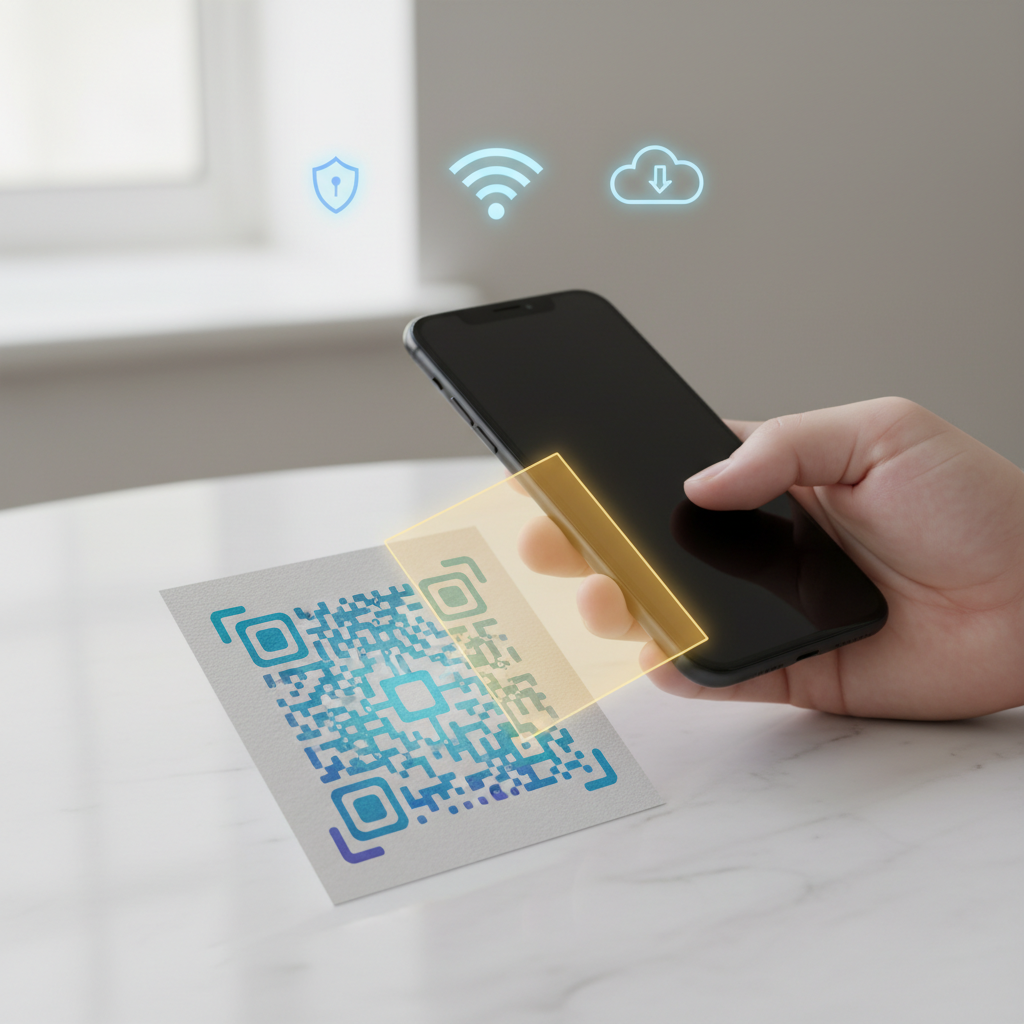
- Ekrane turėtų atsirasti iššokantis pranešimas arba nuoroda (dažniausiai geltonos arba baltos spalvos rėmelyje).
- Bakstelėkite ant šios nuorodos, kad atidarytumėte turinį (svetainę, kontaktus ar Wi-Fi prisijungimą).
Jei niekas neįvyksta, patikrinkite kameros nustatymus. Dažnai nustatymuose reikia aktyvuoti funkciją, pavadintą „QR kodų nuskaitymas“ arba „Google Lens pasiūlymai“.
„Google Lens“ panaudojimas
Jei jūsų standartinė kamera nenuskaito kodo, geriausia alternatyva yra „Google Lens“ technologija. Ji yra integruota į daugelį „Android“ telefonų:
- Atidarykite „Google“ programėlę arba kameros programėlėje ieškokite mažo objektyvo ikonėlės.
- Paspaudę „Google Lens“ piktogramą, nukreipkite telefoną į kodą.
- Sistema atpažins kodą ir pasiūlys atitinkamą veiksmą.
„Samsung“ telefonų savininkams verta paminėti, kad jų įrenginiuose dažnai yra ir „Bixby Vision“ funkcija, kuri veikia panašiu principu ir yra pasiekiama tiesiai per kameros sąsają.
QR kodų nuskaitymas su „iPhone“ (iOS) įrenginiais
„Apple“ vartotojams QR kodų nuskaitymas tapo itin paprastas nuo „iOS 11“ versijos išleidimo. Sistema yra sukurta taip, kad vartotojui reikėtų atlikti kuo mažiau veiksmų.
Per kameros programėlę
Procesas yra beveik identiškas „Android“ sistemai, tačiau „iOS“ dažnai veikia šiek tiek sklandžiau dėl unifikuotos sistemos:
- Atidarykite Kameros programėlę (galite tai padaryti ir iš užrakinto ekrano).
- Pasirinkite galinę kamerą.
- Laikykite įrenginį taip, kad QR kodas aiškiai matytųsi vaizdo ieškiklyje.
- Įrenginys atpažins kodą ir parodys geltoną rėmelį aplink jį bei pranešimą ekrano viršuje arba apačioje (priklausomai nuo iOS versijos).
- Paspauskite ant pranešimo, kad atidarytumėte nuorodą „Safari“ naršyklėje ar kitoje programėlėje.
Naudojant „Valdymo centrą“ (Control Center)
Jei dažnai skenuojate kodus, galite pridėti specialų skaitytuvą į savo valdymo centrą. Tai ypač naudinga, jei nenorite, kad kamera automatiškai gaudytų kodus filmuojant ar fotografuojant:
- Eikite į Nustatymai (Settings) > Valdymo centras (Control Center).
- Sąraše raskite „Kodų skaitytuvas“ (Code Scanner) ir paspauskite žalią pliuso ženklą.
- Dabar, norėdami nuskaityti kodą, tiesiog braukite žemyn iš dešiniojo viršutinio kampo (naujesniuose iPhone) ir paspauskite QR kodo ikoną.
Kaip nuskaityti QR kodą iš nuotraukos ar ekrano kopijos
Tai yra viena dažniausiai pasitaikančių problemų: ką daryti, jei QR kodas atsiųstas el. paštu arba matomas telefone naršant internete? Juk negalite nukreipti telefono kameros į patį telefoną. Laimei, tiek „Android“, tiek „iOS“ turi sprendimus šiai situacijai.
„Android“ sprendimas: „Google Photos“
Paprasčiausias būdas yra naudoti „Google Nuotraukos“ (Google Photos) programėlę, kuri yra daugumoje telefonų:
- Padarykite ekrano kopiją (screenshot) su matomu QR kodu arba išsaugokite paveikslėlį.
- Atidarykite „Google Photos“ ir pasirinkite tą nuotrauką.
- Apačioje spauskite mygtuką „Lens“ (arba „Ieškoti“).
- „Google“ automatiškai išanalizuos vaizdą, suras QR kodą ir pateiks nuorodą.
„iOS“ sprendimas: „Live Text“ funkcija
Nuo „iOS 15“ versijos, „iPhone“ turi „Live Text“ funkciją, kuri veikia tiesiogiai nuotraukų galerijoje:
- Išsaugokite QR kodo vaizdą savo nuotraukų galerijoje (Photos).
- Atidarykite nuotrauką.
- Dešiniajame apatiniame kampe turėtumėte matyti mažą teksto nuskaitymo ikoną (brūkšneliai kvadrate). Jei jos nėra, tiesiog paspauskite ir palaikykite pirštą ant paties QR kodo vaizde.
- Iššoks meniu su pasirinkimu „Atidaryti naršyklėje“ (Open in Safari).
Kada verta naudoti trečiųjų šalių programėles?
Nors daugumai vartotojų pakanka integruotų funkcijų, specializuotos programėlės vis dar turi savo vietą. Jos gali būti naudingos, jei naudojate senesnį telefoną, kurio operacinė sistema nepalaiko automatinio nuskaitymo, arba jei jums reikia specifinių funkcijų.
Geros trečiųjų šalių programėlės (pvz., „Kaspersky QR Scanner“ ar kitos patikimos alternatyvos) dažnai turi papildomų saugumo funkcijų. Prieš atidarant nuorodą, jos patikrina, ar svetainė nėra kenkėjiška. Taip pat kai kurios programėlės saugo nuskaitytų kodų istoriją, kas gali būti naudinga, jei vėliau prireikia tos pačios informacijos.
Svarbu: Siųsdamiesi QR kodų skaitytuvus iš „Google Play“ ar „App Store“, būkite atidūs. Daugelis nemokamų programėlių yra perpildytos reklamų arba reikalauja nepagrįstų leidimų (pvz., prieigos prie jūsų kontaktų ar vietos duomenų, nors joms reikia tik kameros).
Dažniausios problemos ir jų sprendimo būdai
Kartais, net ir darant viską teisingai, telefonas atsisako nuskaityti kodą. Štai keletas priežasčių ir sprendimų:
- Apšvietimas: Jei aplinkoje per tamsu, kamera negali atskirti kontrasto tarp juodų ir baltų kvadratėlių. Pabandykite įjungti telefono žibintuvėlį arba paieškoti geriau apšviestos vietos.
- Atstumas: Laikant telefoną per arti, kamera negali sufokusuoti vaizdo. Laikant per toli – kodas tampa neįskaitomas. Optimalus atstumas dažniausiai yra apie 10-20 cm.
- Kodo kokybė: Jei QR kodas atspausdintas nekokybiškai, yra susiglamžęs, išblukęs arba pažeistas, telefonas gali jo neatpažinti.
- Purvinas lęšis: Tai banalu, bet dažnai pasitaikanti problema. Riebaluotas kameros stikliukas trukdo fokusavimui. Nuvalykite jį ir pabandykite dar kartą.
Saugumas: kas yra „Quishing“ ir kaip apsisaugoti
Didėjant QR kodų populiarumui, atsirado ir nauja sukčiavimo rūšis, vadinama „Quishing“ (QR kodų „phishing“). Sukčiai gali užklijuoti savo sugeneruotą QR kodą ant tikro kodo viešojoje erdvėje (pvz., ant parkavimo automato ar skelbimų lentos). Nuskenavęs tokį kodą, vartotojas gali būti nukreiptas į kenkėjišką svetainę, kuri bando pavogti banko duomenis ar asmeninę informaciją.
Norėdami išlikti saugūs:
- Visada vizualiai patikrinkite kodą. Ar jis neatrodo užklijuotas ant kito paviršiaus kaip lipdukas?
- Prieš spustelėdami nuorodą ekrane, pažiūrėkite į jos adresą (URL). Ar jis atrodo patikimai?
- Venkite skenuoti atsitiktinius kodus gatvėje, kurie žada „laimėjimus“ ar „nemokamas dovanas“.
- Naudodami mokėjimo programėles, įsitikinkite, kad gavėjas yra tas, už kurį jis prisistato.
Dažniausiai užduodami klausimai (DUK)
Žemiau pateikiame atsakymus į klausimus, kurie dažniausiai kyla vartotojams pradedant naudotis QR kodų technologija.
Ar norint nuskaityti QR kodą reikalingas internetas?
Pats nuskaitymo procesas (dekodavimas) vyksta jūsų telefone ir jam interneto nereikia. Tačiau, jei QR kodas veda į internetinę svetainę, vaizdo įrašą „YouTube“ ar socialinius tinklus, tuomet interneto ryšys bus būtinas norint pamatyti tą turinį. Jei QR kodas slepia tik tekstinę informaciją ar kontaktinius duomenis (vCard), interneto nereikės.
Ar QR kodai gali sugadinti mano telefoną?
Pats QR kodas yra tik paveikslėlis ir jis negali tiesiogiai įdiegti viruso į jūsų telefoną vien jį nuskaičius. Grėsmė kyla tik tada, kai paspaudžiate ant nuskaitytos nuorodos ir patenkate į kenkėjišką svetainę. Todėl svarbiausia yra atidumas peržiūrint nuorodas prieš jas atidarant.
Kodėl mano „Android“ telefonas neturi QR skaitytuvo?
Jei naudojate senesnį modelį (pagamintą prieš 2017–2018 metus), operacinė sistema gali neturėti šios integruotos funkcijos. Tokiu atveju geriausia išeitis yra naudoti „Google Lens“ arba atsisiųsti patikimą trečiųjų šalių programėlę be reklamų.
Ar galiu pats susikurti QR kodą?
Taip, tai visiškai nemokama ir paprasta. Internete yra daugybė QR kodų generatorių. Jūs galite sukurti kodą, kuris automatiškai prijungtų svečius prie jūsų namų Wi-Fi tinklo, atidarytų jūsų verslo svetainę ar išsaugotų jūsų telefono numerį draugo telefone.
Kuo skiriasi QR kodas nuo paprasto brūkšninio kodo?
Standartinis brūkšninis kodas (kurį matote parduotuvėse ant prekių) informaciją saugo tik horizontaliai ir gali talpinti nedaug duomenų (dažniausiai tik skaičius). QR kodas yra dvimatis – jis informaciją saugo ir horizontaliai, ir vertikaliai, todėl gali talpinti žymiai daugiau informacijos, įskaitant raides, simbolius ir net lietuviškus rašmenis.