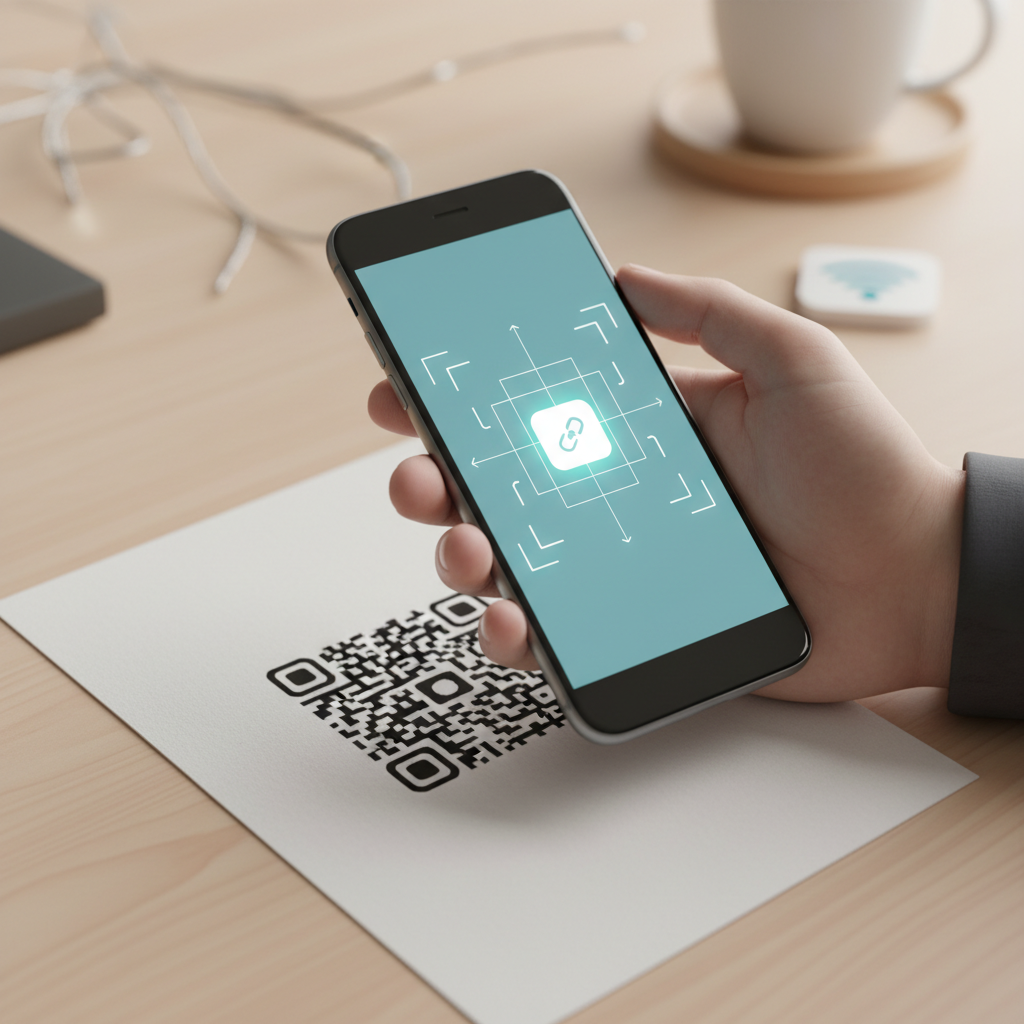
QR kodai tapo neatsiejama mūsų kasdienybės dalimi, nors dar prieš keletą metų daugelis į juos žiūrėjo kaip į laikiną technologinę įdomybę. Šiandien šie juodai balti kvadratai mus lydi visur: restoranuose jie atstoja popierinius meniu, ant sąskaitų leidžia greitai atlikti mokėjimus, o viešose vietose suteikia momentinę prieigą prie „Wi-Fi“ tinklo be slaptažodžio suvedimo. Nepaisant jų populiarumo, vis dar pasitaiko situacijų, kai išsitraukus telefoną kyla klausimas – ką tiksliai daryti, kad kodas suveiktų? Gera žinia ta, kad technologijos pažengė į priekį, ir daugeliu atvejų jums nebereikia siųstis jokių papildomų programėlių. Šis gidas detaliai paaiškins visus būdus, kaip greitai ir saugiai nuskaityti QR kodą, nepriklausomai nuo to, kokį įrenginį naudojate.
Kaip nuskaityti QR kodą su Android telefonu
Android operacinė sistema per pastaruosius metus stipriai integravo QR kodų nuskaitymo funkcijas tiesiai į sistemos branduolį. Jei naudojate telefoną su Android 9 (Pie) ar naujesne versija, didelė tikimybė, kad ši funkcija jau aktyvuota jūsų kameroje. Tačiau skirtingi gamintojai (pvz., Samsung, Xiaomi, Pixel) šią funkciją gali pateikti šiek tiek skirtingai.
Naudojant standartinę kameros programėlę
Tai yra pats greičiausias ir patogiausias būdas. Jums nereikia nieko instaliuoti – viskas jau yra jūsų telefone:
- Atidarykite savo telefono kameros programėlę (taip, lyg norėtumėte fotografuoti).
- Nukreipkite kameros objektyvą tiesiai į QR kodą. Svarbu, kad kodas būtų gerai apšviestas ir tilptų į ekraną.
- Nespauskite fotografavimo mygtuko. Tiesiog laikykite telefoną stabiliai kelias sekundes.
- Ekrane turėtų pasirodyti iššokantis pranešimas arba geltona/balta nuoroda.
- Paspauskite ant šios nuorodos, kad atidarytumėte užkoduotą turinį (tinklalapį, kontaktą ar programėlę).
Jei nukreipus kamerą nieko neįvyksta, gali būti, kad funkcija yra išjungta nustatymuose. Norėdami ją įjungti, kameros programėlėje ieškokite krumpliaračio piktogramos (Nustatymai) ir įjunkite pasirinkimą, pavadintą „Skenuoti QR kodus“ (angl. Scan QR codes) arba „Google Lens pasiūlymai“.
Google Lens integracija
Jei standartinė kamera neveikia, visi Android telefonai turi galingą įrankį – Google Lens. Tai dirbtinio intelekto įrankis, kuris atpažįsta vaizdus.
- Atidarykite „Google“ programėlę arba valdiklį pagrindiniame ekrane.
- Paspauskite mažą fotoaparato ikoną paieškos juostoje.
- Suteikite leidimą naudoti kamerą ir nukreipkite ją į kodą.
- Google Lens ne tik nuskaitys nuorodą, bet ir leis nukopijuoti tekstą, jei kode užšifruota tekstinė informacija.
QR kodo nuskaitymas iPhone (iOS) įrenginiuose
Apple vartotojams viskas yra itin paprasta, nes QR kodų skaitytuvas yra integruotas į iOS sistemą jau daugelį metų. Procesas yra intuityvus, tačiau yra keletas paslėptų funkcijų, kurios gali palengvinti naudojimąsi.
Pagrindinis metodas per kamerą
Kaip ir Android atveju, paprasčiausias būdas yra naudoti numatytąją kameros programėlę:
- Atidarykite „Camera“ programėlę iš namų ekrano arba braukdami į kairę užrakintame ekrane.
- Pasirinkite „Photo“ režimą (ne „Portrait“ ar „Video“).
- Nukreipkite telefoną į kodą. Aplink QR kodą atsiras geltonas rėmelis.
- Ekrane pasirodys geltonas mygtukas su nuorodos tekstu. Paspauskite jį, kad atidarytumėte „Safari“ naršyklę.
Naudojant Valdymo centrą (Control Center)
Jei dažnai skenuojate kodus, galite pridėti specialų mygtuką į savo Valdymo centrą. Tai naudinga, jei nenorite, kad kamera bandytų fokusuotis į kitus objektus:
- Eikite į Settings > Control Center.
- Sąraše raskite „Code Scanner“ ir paspauskite žalią pliuso ženklą.
- Dabar, braukdami žemyn iš dešiniojo viršutinio kampo (naujesniuose iPhone) arba iš apačios (senesniuose), matysite QR kodo ikoną.
- Paspaudus ją, atsidarys specializuota kamera, kuri veikia greičiau ir tamsoje automatiškai įjungia blykstę.
Kaip nuskaityti QR kodą iš nuotraukos galerijoje?
Dažnai pasitaikanti situacija: draugas atsiuntė QR kodą žinute, arba pamatėte kodą socialiniuose tinkluose naršydami telefonu. Kaip jį nuskaityti, jei negalite nukreipti kameros į patį telefoną?
Android vartotojams:
Atidarykite „Google Photos“ arba savo galeriją, pasirinkite nuotrauką su kodu ir paspauskite „Lens“ mygtuką (dažniausiai apačioje). Sistema automatiškai atpažins kodą nuotraukoje ir pateiks nuorodą.
iPhone vartotojams (iOS 15 ir naujesnės versijos):
Apple įdiegė funkciją „Live Text“. Atidarykite nuotrauką galerijoje („Photos“ programėlėje). Dešiniajame apatiniame kampe pamatysite mažą teksto nuskaitymo ikoną. Jei sistema atpažįsta QR kodą, galite tiesiog ilgai paspausti ant paties kodo paveikslėlyje, ir iššoks meniu su pasirinkimu „Open in Safari“.
Programėlės, kurias jau turite ir kurios gali nuskaityti kodus
Neskubėkite siųstis specialių „QR Scanner“ programėlių iš parduotuvės, kurios dažnai būna perpildytos reklamomis. Tikėtina, kad jūsų telefone jau yra socialinių tinklų programėlių, kurios turi šią funkciją:
- Viber: Paspauskite „More“ (Daugiau) apačioje ir viršutiniame dešiniajame kampe rasite mažą QR kodo ikoną. Tai puikiai veikia bet kokiems kodams, ne tik Viber kontaktams.
- Snapchat: Tiesiog nukreipkite kamerą į kodą ir laikykite pirštą ant ekrano (lyg norėtumėte sufokusuoti). Snapchat atpažįsta barkodus ir QR kodus.
- Chrome naršyklė: Jei naudojate „Google Chrome“ telefone, paspaudę ilgai ant programėlės ikonos (Android) dažnai galite rasti spartųjį pasirinkimą „Nuskaityti QR kodą“.
Ką daryti, jei telefonas nenuskaito kodo? Trikdžių šalinimas
Kartais, net ir viską darant teisingai, technologija paveda. Štai pagrindinės priežastys ir sprendimai, kodėl nepavyksta nuskaityti kodo:
1. Netinkamas atstumas
Dažniausia klaida – telefonas laikomas per arti arba per toli. QR kodas turi būti aiškiai matomas, bet neturi užimti viso ekrano nuo krašto iki krašto. Kamerai reikia šiek tiek „erdvės“ aplink kodą, kad ji atpažintų kontrastą tarp kodo ir fono. Bandykite lėtai artinti ir tolinti telefoną.
2. Prastas apšvietimas
QR kodai veikia kontrasto principu (juoda ant balto). Jei patalpoje tamsu arba ant blizgaus popieriaus krenta šešėlis, kamera negali atskirti elementų. Įjunkite blykstę arba paprašykite draugo pašviesti kitu telefonu. Dauguma specializuotų skaitytuvų leidžia įjungti žibintuvėlį skenavimo metu.
3. Nešvarus objektyvas
Tai skamba banaliai, bet riebaluotas kameros stikliukas yra dažna „nesufokusavimo“ priežastis. Prieš skenuodami brūkštelkite kamerą į marškinėlius.
4. Pažeistas arba per tankus kodas
Jei QR kodas yra suglamžytas, dalis jo nuplėšta ar jis atspausdintas labai mažas, bet talpina daug informacijos (tokie kodai atrodo kaip labai tankus taškelių kratinys), telefonui gali būti sunku jį apdoroti. Tokiu atveju bandykite naudoti „Google Lens“, nes jis turi geresnius vaizdo apdorojimo algoritmus nei paprasta kamera.
Saugumas: kas yra „Quishing“ ir kaip apsisaugoti?
Augant QR kodų populiarumui, atsirado ir nauja sukčiavimo rūšis – Quishing (QR + Phishing). Sukčiai klijuoja savo sugeneruotus QR kodus ant viešų skelbimų, parkavimo automatų ar restoranų stalų, užklijuodami juos ant tikrųjų kodų.
Kaip apsisaugoti?
- Tikrinkite peržiūrą: Kai nuskaitote kodą, telefonas dažniausiai parodo nuorodos pradžią (pvz., meniu.lt ar bankas.lt). Jei matote keistą, sutrumpintą nuorodą (bit.ly ir pan.) ten, kur turėtų būti oficiali įstaigos svetainė, būkite atsargūs.
- Fizinė apžiūra: Prieš skenuodami viešoje vietoje, brūkštelkite pirštu per kodą. Jei jaučiate, kad tai lipdukas, užklijuotas ant kito paviršiaus ar plakato, tai gali būti apgaulė.
- Venkite įtartinų atsisiuntimų: QR kodas meniu peržiūrai neturėtų prašyti atsisiųsti „.apk“ failo ar įdiegti profilį į jūsų telefoną.
Dažniausiai užduodami klausimai (DUK)
Ar man reikia interneto ryšio, kad nuskaityčiau QR kodą?
Pats nuskaitymo procesas nereikalauja interneto – telefonas iššifruoja vaizdą lokaliai. Tačiau, kadangi dauguma QR kodų veda į interneto svetaines, vaizdo įrašus ar socialinius tinklus, norint pamatyti turinį, interneto ryšys bus būtinas. Išimtis – QR kodai, kuriuose užšifruotas tekstas arba kontaktinė vizitinė kortelė.
Ar galiu nuskaityti „Wi-Fi“ QR kodą?
Taip, tai viena patogiausių funkcijų. Nuskenavus tokį kodą (dažnai randamą ant maršrutizatoriaus nugarėlės arba kavinėse), telefonas pasiūlys automatiškai prisijungti prie tinklo „Prisijungti prie tinklo [Pavadinimas]“. Jums nereikės ranka vesti sudėtingų slaptažodžių.
Kodėl mano telefonas nerodo nuorodos nuskenavus kodą?
Jei telefonas atpažįsta kodą (atsiranda rėmelis), bet nieko nedaro, patikrinkite, ar kode nėra tiesiog paprastas tekstas ar skaičiai. Taip pat gali būti, kad jūsų naršyklė blokuoja iššokančius langus. Pabandykite naudoti kitą nuskaitymo programėlę.
Ar saugu naudoti trečiųjų šalių programėles iš „Google Play“ ar „App Store“?
Dauguma jų yra saugios, tačiau daugelis renka jūsų duomenis arba rodo itin daug reklamų. Kadangi tiek Android, tiek iOS turi puikius integruotus įrankius, trečiųjų šalių programėlės rekomenduojamos tik specifinėms užduotims (pvz., nuskaitytų kodų istorijos kaupimui) atlikti. Jei siunčiatės programėlę, rinkitės tokią, kurią sukūrė žinomi kūrėjai (pvz., Kaspersky QR Scanner).
Kaip susikurti asmeninį QR kodą ir kam jį naudoti
Išmokus nuskaityti kodus, gali kilti noras juos panaudoti ir savo reikmėms. Tai padaryti yra lygiai taip pat paprasta. QR kodai gali būti puikus būdas pasidalinti savo namų „Wi-Fi“ slaptažodžiu su svečiais, nenurodant paties slaptažodžio balsu, arba pridėti skaitmeninę vizitinę kortelę prie savo CV.
Norėdami sukurti kodą, galite pasinaudoti nemokamais internetiniais generatoriais. Svarbu rinktis „statinį“ (static) QR kodą asmeniniam naudojimui, nes jis veiks amžinai ir nemokamai. „Dinaminiai“ kodai leidžia keisti nuorodą jau atspausdinus kodą, tačiau už šią paslaugą dažniausiai reikia mokėti prenumeratą. Susikurtą kodą galite atsispausdinti, išsisaugoti telefone arba užsidėti ant savo daiktų, taip palengvinant informacijos perdavimą kitiems.