Tikriausiai kiekvienam iš mūsų yra tekę susidurti su situacija, kai žodžių tiesiog neužtenka norint paaiškinti tai, ką matome savo kompiuterio monitoriuje. Nesvarbu, ar tai būtų techninė klaida, kuria reikia pasidalinti su IT palaikymo komanda, įdomus receptas socialiniuose tinkluose, ar tiesiog svarbus mokėjimo kvitų išrašas – ekrano nuotrauka (dažnai vadinama „screenshot“) yra nepakeičiamas įrankis kasdienybėje. Nors dauguma žmonių žino bent vieną būdą, kaip tai padaryti, šiuolaikinės operacinės sistemos siūlo daugybę skirtingų metodų, kurie gali žymiai palengvinti darbą, sutaupyti laiko ir leisti redaguoti vaizdus akimirksniu. Šiame straipsnyje detaliai apžvelgsime visus populiariausius ir mažiau žinomus būdus, kaip užfiksuoti ekrano vaizdą „Windows“ ir „macOS“ kompiuteriuose.
Klasikinis būdas „Windows“ vartotojams: Print Screen mygtukas
Pats seniausias ir vis dar vienas populiariausių metodų fiksuoti vaizdą „Windows“ operacinėje sistemoje yra Print Screen (dažnai žymimas kaip PrtScn, PrtSc arba PrtScn SysRq) mygtukas. Tačiau daugelis vartotojų nežino, kad šis mygtukas gali veikti keliais skirtingais režimais, priklausomai nuo to, kokius papildomus klavišus paspausite kartu su juo.
1. Viso ekrano kopijavimas į laikinąją atmintį
Paspaudus tik PrtScn mygtuką, atrodo, kad nieko neįvyko. Ekranas nesumirksi, joks pranešimas neiššoka. Tačiau kompiuteris nufotografavo visą jūsų ekraną (arba visus ekranus, jei naudojate kelis monitorius) ir išsaugojo vaizdą į laikinąją atmintį (Clipboard). Norėdami pamatyti nuotrauką, turite atsidaryti grafinį redaktorių (pvz., „Paint“), dokumentų rengyklę („Word“) arba susirašinėjimo programą ir paspausti Ctrl + V (įklijuoti).
2. Automatinis išsaugojimas į failą
Jei nenorite gaišti laiko atidarinėdami kitas programas ir įklijuodami vaizdą, galite naudoti klavišų kombinaciją Windows mygtukas + PrtScn. Paspaudus šiuos klavišus, ekranas trumpam pritems – tai signalas, kad nuotrauka buvo sėkmingai padaryta ir automatiškai išsaugota.
Šiuo būdu padarytas nuotraukas rasite aplanke: Paveikslėliai (Pictures) > Ekrano kopijos (Screenshots). Failai bus išsaugoti PNG formatu ir sunumeruoti automatiškai.
3. Tik aktyvaus lango fiksavimas
Dažnai mums nereikia viso ekrano vaizdo, ypač jei fone matosi netvarkingas darbastalis ar asmeninė informacija. Jei norite nufotografuoti tik tą programą ar langą, kurį šiuo metu naudojate, paspauskite Alt + PrtScn. Tai ypač naudinga kuriant instrukcijas ar dokumentaciją, nes vaizdas išlieka švarus ir nereikia papildomai apkarpyti kraštų. Kaip ir pirmuoju atveju, vaizdas nukeliauja į laikinąją atmintį, todėl jį reikės kažkur įklijuoti (Ctrl + V).
Modernus būdas: „Snip & Sketch“ ir „Snipping Tool“ įrankiai
„Microsoft“ suprato, kad senasis „Print Screen“ metodas yra ribotas, todėl naujesnėse „Windows 10“ ir „Windows 11“ versijose pristatė kur kas galingesnį įrankį, kurį galima iškviesti paprasta klaviatūros kombinacija.
Kaip naudotis „Win + Shift + S“ kombinacija
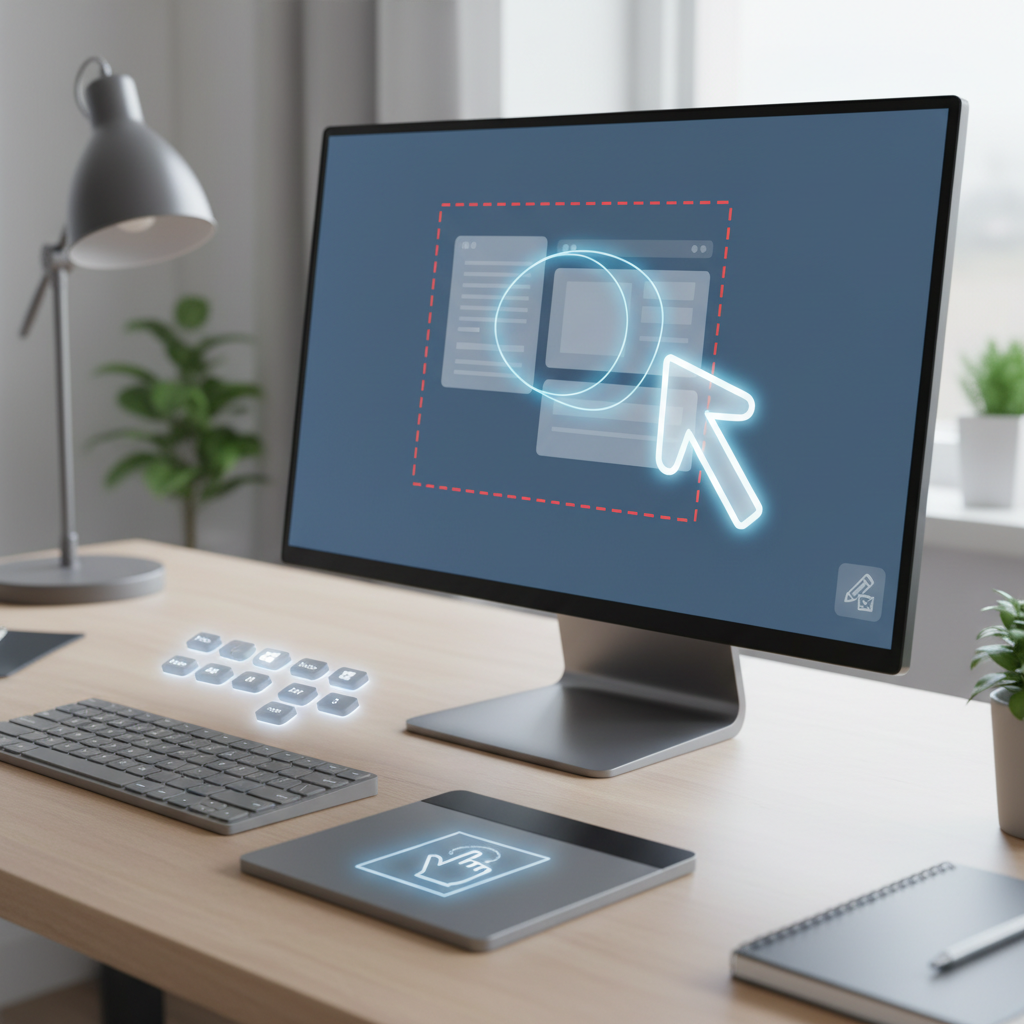
Tai yra bene geriausias ir greičiausias būdas daryti ekrano nuotraukas šiuolaikiniame kompiuteryje. Paspaudus Windows + Shift + S, ekranas patamsėja, o viršuje atsiranda maža įrankių juosta, leidžianti pasirinkti, kokią ekrano dalį norite fiksuoti:
- Stačiakampis kirpimas: leidžia pelės pagalba apibraukti norimą stačiakampę sritį.
- Laisvos formos kirpimas: galite apibrėžti bet kokią formą (pvz., apskritimą ar netaisyklingą figūrą) aplink objektą.
- Lango kirpimas: leidžia pasirinkti konkretų atidarytą langą.
- Viso ekrano kirpimas: užfiksuoja visą vaizdą.
Pasirinkus sritį, vaizdas nukopijuojamas į laikinąją atmintį, o dešiniajame kampe iššoka pranešimas. Paspaudus ant šio pranešimo, atsidaro redagavimo langas, kuriame galite:
- Apipiešti vaizdą spalvotais rašikliais ar žymekliais.
- Naudoti liniuotę tiesioms linijoms brėžti.
- Apkarpyti nuotrauką.
- Išsaugoti failą į norimą vietą kompiuteryje.
Ekrano nuotraukų darymas „macOS“ kompiuteriuose
„Apple“ kompiuterių savininkai turi savo unikalias kombinacijas, kurios, daugelio nuomone, yra netgi patogesnės nei „Windows“ analogai. Čia viskas remiasi Command (Cmd), Shift ir skaičių mygtukais.
Viso ekrano fiksavimas (Cmd + Shift + 3)
Paspaudus Command + Shift + 3, „Mac“ kompiuteris akimirksniu padarys viso ekrano nuotrauką. Išgirsite fotoaparato užrakto garsą, o nuotrauka automatiškai atsiras ant jūsų darbalaukio (Desktop) kaip PNG failas su data ir laiku pavadinime.
Pasirinktos srities fiksavimas (Cmd + Shift + 4)
Tai yra dažniausiai naudojama funkcija. Paspaudus Command + Shift + 4, jūsų pelės kursorius pavirs į taikiklį su koordinatėmis. Jums tereikia:
- Paspausti ir laikyti pelės klavišą.
- Tempti pelę, kad pažymėtumėte norimą plotą.
- Atleisti klavišą – nuotrauka bus padaryta.
Patarimas: Jei paspaudus šią kombinaciją paspausite ir Tarpo (Space) klavišą, kursorius pavirs į fotoaparatą. Tuomet galite tiesiog paspausti ant bet kurio atidaryto lango, ir sistema nufotografuos tik tą langą su gražiu šešėliu aplinkui (šešėlį galima išjungti nustatymuose).
Išplėstinis meniu (Cmd + Shift + 5)
Naujesnėse „macOS“ versijose (nuo „Mojave“) ši kombinacija atidaro valdymo juostą ekrano apačioje. Ji leidžia ne tik daryti nuotraukas, bet ir įrašyti ekrano vaizdo įrašą (visą ekraną arba pasirinktą dalį). Čia taip pat galite pakeisti nustatymus, pavyzdžiui, kur saugomi failai arba nustatyti laikmatį (timer).
Kaip padaryti ilgo puslapio (scrolling) ekrano nuotrauką
Viena dažniausių problemų – kaip nufotografuoti visą interneto puslapį, kuris netelpa į ekraną ir kurį reikia slinkti žemyn? Paprastas „Print Screen“ čia nepadės, nes jis užfiksuos tik matomą dalį. Tam yra keli sprendimai:
Naršyklės plėtiniai: Populiariausiose naršyklėse, tokiose kaip „Google Chrome“, „Mozilla Firefox“ ar „Edge“, geriausia naudoti specialius plėtinius. Vienas geriausių – „GoFullPage“. Įdiegus šį priedą, užtenka vieno mygtuko paspaudimo, ir įrankis automatiškai praskrolins puslapį, sujungdamas viską į vieną ilgą, kokybišką paveikslėlį arba PDF failą.
Integruoti naršyklių įrankiai: „Mozilla Firefox“ turi puikią integruotą funkciją. Dešiniuoju pelės klavišu paspauskite bet kurioje puslapio vietoje, pasirinkite Take Screenshot ir tuomet rinkitės Save full page. Tai nereikalauja jokių papildomų įdiegimų.
Dažniausiai užduodami klausimai (DUK)
Kur dingsta mano ekrano nuotraukos „Windows“ kompiuteryje?
Tai priklauso nuo naudojamo metodo. Jei naudojate tik PrtScn arba Alt + PrtScn, nuotrauka niekur neišsaugoma kaip failas – ji yra kompiuterio laikinojoje atmintyje. Ją būtina įklijuoti (Ctrl + V) į kitą programą. Jei naudojate Windows + PrtScn, failai atsiranda aplanke Šis kompiuteris > Paveikslėliai > Ekrano kopijos.
Kodėl bandant nufotografuoti filmą ekranas yra juodas?
Taip nutinka dėl autorių teisių apsaugos (DRM). Srautinio perdavimo platformos, tokios kaip „Netflix“ ar „Disney+“, blokuoja ekrano fiksavimą, kad būtų išvengta piratavimo. Vietoj vaizdo matysite tik juodą stačiakampį, nors subtitrai ar pelės kursorius gali matytis. Tai galima apeiti tik išjungus techninės įrangos spartinimą (Hardware Acceleration) naršyklės nustatymuose, tačiau tai gali pabloginti vaizdo kokybę.
Kaip pakeisti failo formatą iš PNG į JPG?
Pagal nutylėjimą dauguma sistemų ekrano nuotraukas saugo PNG formatu, nes jis užtikrina aukštesnę kokybę tekstui ir grafikoms. Jei jums reikia JPG (pvz., kad failas užimtų mažiau vietos), turite atidaryti nuotrauką redagavimo programoje (pvz., „Paint“ arba „Preview“ „Mac“ kompiuteryje) ir pasirinkti Save As (Išsaugoti kaip), nurodant JPG formatą.
Ar galima padaryti ekrano nuotrauką naudojant tik pelę?
Taip. „Windows“ sistemoje galite atidaryti „Snipping Tool“ programą per Start meniu ir valdyti ją tik pele. Be to, „Windows“ veiksmų centre (Action Center), kurį atidarote paspaudę pranešimų ikoną apatiniame dešiniajame kampe, dažnai yra mygtukas Screen Snip.
Patarimai tvarkingam ekrano nuotraukų valdymui ir redagavimui
Išmokti techniškai atlikti ekrano kopiją yra tik pusė darbo. Norint, kad jūsų užfiksuoti vaizdai būtų informatyvūs ir profesionalūs, verta atkreipti dėmesį į keletą papildomų detalių. Pirmiausia, visada stenkitės fiksuoti tik tai, kas būtina. Viso ekrano nuotrauka, siunčiama techniniam palaikymui, dažnai yra sunkiai įskaitoma, nes klaidos pranešimas tampa labai mažas. Naudokite regioninį kirpimą (Win + Shift + S arba Cmd + Shift + 4), kad sufokusuotumėte dėmesį į problemą.
Antra, nebijokite naudoti redagavimo įrankių. Paprasta raudona rodyklė ar apibraukimas gali sutaupyti keletą pastraipų teksto aiškinant, kur tiksliai žiūrėti. Tiek „Windows Snip & Sketch“, tiek „macOS“ peržiūros įrankiai turi puikias, lengvai naudojamas piešimo funkcijas. Jei ekrano nuotraukoje matosi asmeniniai duomenys (el. pašto adresas, vardas, IP adresas), būtinai juos užtušuokite naudodami „Marker“ įrankį.
Galiausiai, jei ekrano nuotraukas darote dažnai (pavyzdžiui, darbui), verta pasidomėti trečiųjų šalių programomis, tokiomis kaip Lightshot ar ShareX. Šios programos leidžia ne tik greitai užfiksuoti vaizdą, bet ir automatiškai įkelti jį į „debesį“, sugeneruojant nuorodą, kurią galite iškart siųsti kolegoms. Tai padeda išvengti didelių failų siuntimo el. paštu ir neužkemša kompiuterio kietojo disko nereikalingais failais. Tinkamai pasirinktas įrankis ir metodas gali paversti ekrano nuotraukų darymą nebe erzinančia prievole, o greitu ir efektyviu komunikacijos būdu.