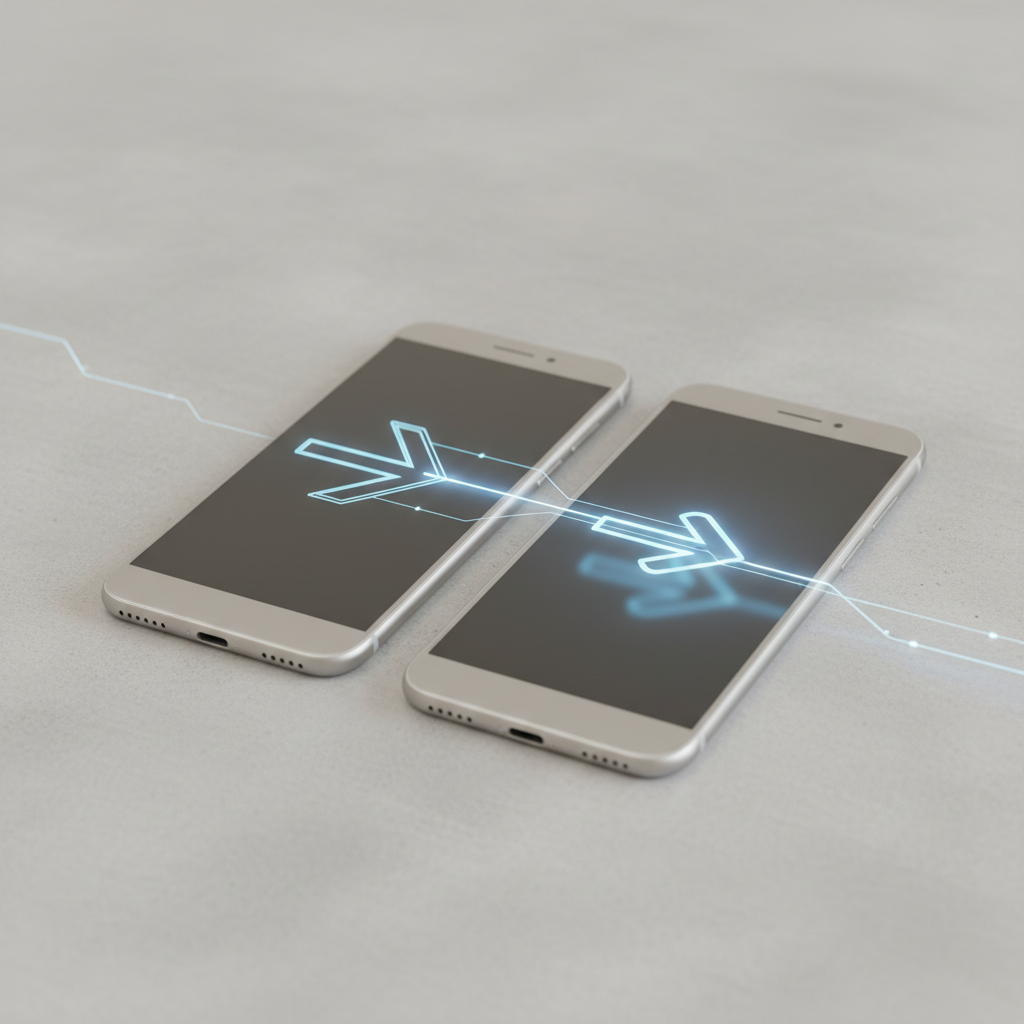
Ar kada nors patekote į situaciją, kai bandėte paaiškinti vyresnio amžiaus giminaičiui, kaip telefone surasti tam tikrą nuotrauką ar pakeisti nustatymus, tačiau pokalbis virto ilgu ir varginančiu procesu? O galbūt dirbate nuotoliniu būdu ir kolegai reikia skubios pagalbos su specifine programėle, tačiau žodžiu apibūdinti veiksmus yra tiesiog per sudėtinga? Technologijoms tobulėjant, fizinis atstumas nebėra kliūtis matyti tai, kas vyksta kito žmogaus išmaniojo telefono ekrane. Ekrano bendrinimas realiuoju laiku tapo ne tik IT specialistų įrankiu, bet ir kasdiene funkcija, prieinama daugelyje populiariausių bendravimo platformų. Šiame straipsnyje detaliai aptarsime, kaip legaliai, saugiai ir efektyviai matyti kito telefono ekraną, kokius įrankius tam pasirinkti ir kokių saugumo priemonių būtina laikytis.
Kodėl ir kada verta naudoti ekrano bendrinimo funkciją?
Prieš pradedant gilintis į techninius niuansus, svarbu suprasti, kad ekrano matymas realiuoju laiku dažniausiai naudojamas konstruktyviais tikslais. Nors kino filmuose tai dažnai vaizduojama kaip šnipinėjimo elementas, realybėje tai yra produktyvumo ir pagalbos įrankis.
Štai keletas pagrindinių situacijų, kada ši funkcija yra nepakeičiama:
- Techninė pagalba artimiesiems: Tai turbūt dažniausias panaudojimo būdas. Vietoj to, kad aklai spėliotumėte, ką tėvai ar seneliai mato savo ekrane, galite tiesiogiai stebėti jų veiksmus ir nurodyti, kurį mygtuką spausti.
- Darbiniai procesai: Mobiliųjų aplikacijų kūrėjai, dizaineriai ar tiesiog kolegos gali lengvai pademonstruoti klaidas, funkcijas ar pristatymus tiesiai iš savo telefono.
- Mokymosi procesas: Nuotolinės pamokos metu mokytojas gali stebėti, kaip mokinys sprendžia užduotį specializuotoje programėlėje.
- Pirkinių planavimas: Naršant internetinėse parduotuvėse kartu su draugu ar partneriu, galima realiuoju laiku aptarti prekes, nerodant kiekvienos nuorodos atskirai.
Lengviausias būdas: vaizdo skambučių programėlės
Daugeliui vartotojų nereikia siųstis jokių sudėtingų specializuotų programų. Didelė tikimybė, kad jūsų ir kito asmens telefone jau yra įdiegtos aplikacijos, leidžiančios bendrinti ekraną vos keliais paspaudimais. Tai yra „Messenger“, „WhatsApp“, „Google Meet“ ar „Zoom“.
Ekrano bendrinimas per „Facebook Messenger“
„Messenger“ yra viena populiariausių bendravimo priemonių Lietuvoje, o jos vaizdo skambučių kokybė pastaraisiais metais smarkiai pagerėjo. Norint matyti pašnekovo ekraną, reikia atlikti šiuos veiksmus:
- Pradėkite vaizdo skambutį su norimu asmeniu.
- Pokalbio metu braukite pirštu per ekraną į viršų arba paspauskite meniu piktogramą, kad atsirastų papildomos parinktys.
- Ieškokite mygtuko su užrašu „Share your screen“ (Bendrinti ekraną).
- Patvirtinkite pasirinkimą paspausdami „Start Broadcast“ (Pradėti transliaciją).
Nuo tos akimirkos jūs matysite viską, ką pašnekovas daro savo telefone. Svarbu paminėti, kad vaizdo kameros transliacija paprastai išjungiama arba sumažinama, kad prioritetas būtų teikiamas ekrano vaizdui.
„WhatsApp“ galimybės
„WhatsApp“ taip pat neseniai pristatė ekrano dalinimosi funkciją, kuri veikia tiek „Android“, tiek „iOS“ įrenginiuose. Tai ypač patogu bendraujant tarptautiniu mastu, nes ši programėlė naudoja mažai duomenų ir veikia stabiliai.
Procesas labai panašus: vaizdo skambučio metu apatinėje įrankių juostoje reikia rasti piktogramą, vaizduojančią telefoną su rodykle. Paspaudus ją ir patvirtinus saugumo pranešimą, ekrano vaizdas bus perduodamas kitam asmeniui.
„Google Meet“ – profesionaliam naudojimui
Jei kokybė ir stabilumas yra prioritetas, ypač verslo aplinkoje, „Google Meet“ yra puikus pasirinkimas. Ši programa dažnai būna iš anksto įdiegta „Android“ telefonuose.
Norint pasidalinti ekranu:
- Prisijunkite prie susitikimo.
- Paspauskite trijų taškų meniu piktogramą.
- Pasirinkite „Share screen“ (Bendrinti ekraną).
- Paspauskite „Start Sharing“.
„Google Meet“ privalumas tas, kad jis leidžia perduoti vaizdą labai aukšta raiška, todėl lengva įskaityti net smulkų tekstą, kas yra sudėtingiau naudojant „Messenger“.
Nuotolinio valdymo įrankiai: kai vien tik matyti nepakanka
Kartais vien tik matyti ekraną neužtenka – reikia tiesiogiai padėti žmogui atlikti veiksmus. Tokiu atveju paprastos vaizdo pokalbių programėlės nepadės, nes jos leidžia tik stebėti. Norint aktyvesnės sąveikos, naudojami nuotolinio valdymo įrankiai (angl. Remote Desktop Software).
„TeamViewer QuickSupport“
Tai yra auksiniam standartui prilygstanti programa IT pagalbos srityje. Jei norite padėti tėvams sutvarkyti telefoną būdami kitame mieste, ši programa yra geriausias pasirinkimas. Svarbu atskirti dvi versijas: jūsų telefone turi būti įprastas „TeamViewer“, o asmens, kuriam padedate, telefone – „TeamViewer QuickSupport“.
Veikimo principas yra toks:
- Asmuo atsisiunčia ir atidaro „QuickSupport“ programėlę.
- Ekrane pasirodo unikalus ID numeris.
- Jūs savo telefone ar kompiuteryje įvedate šį ID numerį.
- Kitame telefone pasirodo prašymas leisti prisijungti, kurį reikia patvirtinti.
Priklausomai nuo telefono gamintojo ir „Android“ versijos, jūs galėsite ne tik matyti ekraną, bet ir matyti virtualų pirštą, kuriuo galėsite rodyti, ką spausti, arba netgi pilnai valdyti įrenginį nuotoliniu būdu.
„AnyDesk“
„AnyDesk“ veikia panašiu principu kaip ir „TeamViewer“. Ji pasižymi itin mažu vėlavimu (latencija), todėl vaizdas perduodamas labai sklandžiai net ir esant lėtesniam interneto ryšiui. Tai puiki alternatyva, jei kitos programos stringa ar reikalauja per daug resursų.
Tėvų kontrolės programėlės: nuolatinė priežiūra
Jei jūsų tikslas yra ne vienkartinė pagalba, o nuolatinis vaiko telefono veiklos stebėjimas saugumo tikslais, aukščiau minėti metodai netiks, nes jie reikalauja kaskart patvirtinti prisijungimą. Tam skirtos specializuotos tėvų kontrolės sistemos, pavyzdžiui, „Google Family Link“.
Nors „Family Link“ tiesiogiai netransliuoja ekrano vaizdo realiuoju laiku 24 valandas per parą (tai greitai iškrautų bateriją), ji leidžia matyti:
- Kokiose programėlėse vaikas praleidžia daugiausiai laiko.
- Kokia yra dabartinė telefono buvimo vieta.
- Kokios naujos programėlės buvo įdiegtos.
Šis metodas yra orientuotas į saugumą ir skaitmeninę gerovę, o ne į techninį trikčių šalinimą.
Svarbūs techniniai aspektai ir trikdžiai
Bandant prisijungti prie kito telefono ekrano, dažnai susiduriama su techniniais nesklandumais. Štai keletas dalykų, kuriuos verta žinoti:
Interneto greitis: Ekrano vaizdo perdavimas realiuoju laiku reikalauja stabilaus ir gana greito interneto ryšio. Siunčiamas didelis duomenų kiekis (video srautas), todėl rekomenduojama, kad abu telefonai būtų prijungti prie Wi-Fi tinklo. Naudojant mobiliuosius duomenis, vaizdas gali strigti, o raiška – smarkiai suprastėti.
Baterijos naudojimas: Ekrano bendrinimas yra vienas iš daugiausiai energijos reikalaujančių procesų. Telefonas turi vienu metu apdoroti vaizdą, jį koduoti ir siųsti internetu. Ilgai trunkančios sesijos metu telefonas gali stipriai įkaisti, o baterija išsikrauti akyse.
Privatumo nustatymai: Tam tikros programėlės (pavyzdžiui, bankininkystės programos ar „Netflix“) turi integruotą apsaugą nuo ekrano įrašymo ar bendrinimo. Jei bandysite žiūrėti į kito žmogaus banko programėlę per „TeamViewer“, greičiausiai matysite tik juodą ekraną. Tai yra normali saugumo funkcija.
Dažniausiai užduodami klausimai (D.U.K.)
Šioje sekcijoje atsakysime į dažniausiai kylančius klausimus apie ekrano stebėjimą ir dalinimąsi.
1. Ar galiu matyti kito telefono ekraną be savininko žinios?
Legalios programėlės, tokios kaip „Zoom“, „TeamViewer“ ar „Messenger“, visada reikalauja vartotojo sutikimo pradėti transliaciją. Slaptas stebėjimas naudojant šnipinėjimo programinę įrangą (spyware) yra nelegalus daugelyje šalių ir pažeidžia asmens privatumą. Be to, šiuolaikinės operacinės sistemos („Android 12+“, „iOS 15+“) rodo ryškius indikatorius ekrano viršuje, kai naudojama kamera ar mikrofonas.
2. Ar bendrinant ekraną girdimas ir garsas?
Tai priklauso nuo naudojamos programos ir operacinės sistemos. Dauguma šiuolaikinių vaizdo pokalbių programėlių („Google Meet“, „Zoom“) leidžia bendrinti ir įrenginio garsą (pvz., žiūrint „YouTube“ vaizdo įrašą), tačiau pokalbio metu mikrofonas gali veikti atskirai.
3. Ar saugu naudoti nuotolinio valdymo programas?
Taip, jei naudojate patikimus įrankius kaip „AnyDesk“ ar „TeamViewer“ ir bendraujate su pažįstamu žmogumi. Tačiau būtina saugotis sukčių. Niekada nesuteikite prieigos prie savo ekrano nepažįstamiems asmenims, kurie prisistato banko darbuotojais ar investicijų konsultantais.
4. Kodėl negaliu valdyti „iPhone“ ekrano per „TeamViewer“, o tik jį matyti?
„Apple“ taiko griežtesnius saugumo apribojimus nei „Google“. „iOS“ operacinė sistema paprastai leidžia tik View Only (tik žiūrėti) režimą trečiųjų šalių programoms, todėl pilnas valdymas (mygtukų paspaudimas nuotoliniu būdu) dažniausiai nėra įmanomas be sudėtingų konfigūracijų.
Apsaugos priemonės nuo neteisėtos prieigos
Kalbėdami apie galimybes matyti kitą ekraną, privalome paminėti ir tai, kaip apsisaugoti, kad niekas be jūsų žinios nestebėtų jūsų įrenginio. Sukčiai dažnai naudoja socialinės inžinerijos metodus, siekdami įtikinti aukas įsidiegti nuotolinio valdymo programinę įrangą.
Svarbiausia taisyklė – niekada nediekite programų, tokių kaip „AnyDesk“, „QuickSupport“ ar kitų, jei to prašo nepažįstamas asmuo skambučio metu, net jei jis teigia esantis iš policijos, banko ar mokesčių inspekcijos. Oficialios institucijos niekada neprašo prisijungti prie jūsų telefono ekrano nuotoliniu būdu.
Taip pat verta reguliariai peržiūrėti suteiktus leidimus savo telefone. Jei pastebite, kad telefonas be priežasties kaista, greitai išsikrauna arba savaime įsijungia ekranas, verta patikrinti įdiegtų programų sąrašą ir pašalinti viską, kas atrodo įtartina ar ko patys neįdiegėte. Naudodamiesi ekrano bendrinimo funkcijomis atsakingai, galite žymiai palengvinti kasdienes užduotis ir pagalbą artimiesiems, išvengdami saugumo rizikų.